为 DSH 中的纯文本模型装上眼睛:粘贴图片即可问答、定位元素、长图 OCR、UI 还原与像素对比。

- 语言
- TypeScript
- License
- MIT
- 分支
- main
安装
$ dsh plugin --profile web add @anionex/dsh-vision-toolkit在终端中运行以上命令,通过 dsh CLI 安装此插件。可在右上角切换 Profile。 第一次用 dsh?看这篇新手教程
对话式安装
帮我安装 DeepSeek Harness 插件 Anionex/dsh-vision-toolkit:先查看仓库 https://github.com/Anionex/dsh-vision-toolkit 确认安全性,然后执行安装命令并验证插件加载成功。
把这段指令粘贴给 DSH Web GUI 里的助手,由它代你完成安装与验证。
一句话定位
为 DeepSeek Harness 中只能看文字的纯文本模型补上眼睛,让它们能直接看懂粘贴的截图并回答关于图像内容的问题。在此基础上还提供元素定位、长图 OCR、像素对比、UI 还原等本地视觉处理能力。
核心能力
- 粘贴即用:把截图粘到 DSH Web,文本模型自动切到
(Vision Toolkit)变体并理解画面,回答、OCR、多图比较都可用 - 视觉定位:按名称找出图中的特定元素(如"登录按钮"),返回原图像素坐标并可生成带框预览图
- 元素清点:按类别(图标、按钮等)枚举图中所有元素,返回编号清单和坐标
- 长截图 OCR:自动把很长的截图切成多块并合并成 Markdown,支持断点续传和拆分预览
- 像素级对比:拿参考图与实现图对比,输出差异比例、最差区域、热力图和 JSON 报告
- 本地图像处理:在不联网的情况下完成裁剪、SVG 描摹、前景抠图、主色提取和本地 HTML 截图
技术实现
- 语言: TypeScript(同时打包出 React 客户端与 Node 后端)
- 关键依赖:
@deepseek-ai/cordis(DSH 插件运行时)、@deepseek-ai/dsh-tools(原生 Tool 注册)、@deepseek-ai/dsh-skill(Skill 注入)、saxes(SVG 解析) - 架构模式: 通过
cordis.patch.yml以vision-toolkit身份挂入 DSH Profile 层;启动后注册一个vision-toolsSkill 与 10 个原生 Tool;Tool 调用通过 DSH Subprocess 在打包好的agent-vision-toolkitPython 快照中执行,运行在隔离的 Python 虚拟环境($DSH_HOME/cache/dsh-vision-toolkit) - 入口文件:
src/index.ts(服务端apply钩子),前端扩展由src/client/index.tsx注册到 Web Profile
适用场景
在 DSH 里用 DeepSeek 等纯文本模型做 UI 还原、截图排障、视觉回归测试、长截图转写时最有用。当你需要把"截图"变成"模型可以读取的证据",或想从截图里抠图标、提取品牌主色、做局部裁剪时,本插件可以避免反复切换工具链。
前置依赖与兼容性
| 依赖 | 最低版本 | 说明 |
|---|---|---|
| DeepSeek Harness | >= 0.1.0-rc.6 | 在 peerDependencies 中以 @deepseek-ai/dsh-* 系列形式声明 |
| Node.js | ^22.19.0 || >=24.0.0 | 来自 package.json engines 字段 |
| Python | 3.11+ | managed 模式下插件自动准备隔离 venv;Windows 启动器请用 py 而非 py -3 |
| Chrome / Chromium / Edge | 最新版 | 仅 vision_html_screenshot 工具需要,其他工具不受影响 |
| 操作系统 | macOS / Windows / Linux | 跨平台;Windows 下 /tmp/... 路径会被自动重写为 TEMP/TMP 目录 |
| 原生模块 | 无 | 唯一外部运行时是隔离的 Python 子进程,不需要本机预装 |
安装方式
dsh plugin --profile web add github:Anionex/dsh-vision-toolkit
配置项
| 配置 | 类型 | 说明 | 默认值 |
|---|---|---|---|
| provider.baseUrl | 字符串 | 视觉模型服务的 API 地址 | https://vision.anionex.me/v1(内置免费服务) |
| provider.credential | 字符串 | DSH 中保存 API Key 的凭证名,运行时按引用解析密钥 | ANIONEX_FREE_VISION(内置共享密钥) |
| provider.model | 字符串 | 视觉模型名称 | gemini-3.7-flash |
| provider.protocol | openai / anthropic | 调用协议 | openai |
| provider.anthropicThinking | omit / disabled / adaptive | Anthropic 思考字段策略;omit 表示不动模型默认 | omit |
| provider.userAgent | 字符串 | 调用视觉服务和连通性测试时使用的 User-Agent | Chrome 126 桌面 UA |
| language | zh / en | 视觉模型输出文字的语言 | zh |
| timeoutMs | 整数(1000-600000) | 单次远程调用的最大等待毫秒 | 15000 |
| maxImageBytes | 整数(1024-268435456) | 输入图片的字节上限;超出会自动无损/有损压缩 | 4194304(4 MiB) |
| maxImagePixels | 整数(1-268435456) | 输入图片的解码像素上限;超出自动降采样 | 20000000 |
| concurrency | 整数(1-16) | 单会话内并发视觉工具调用上限 | 4 |
| runtime.mode | managed / external | managed 用打包快照和隔离 venv;external 用自备的 agent-vision-toolkit 快照 | managed |
| runtime.python | 字符串 | 引导或刷新隔离环境所用的 Python 解释器;需要 3.11+ | 自动探测 |
| runtime.agentVisionToolkitPath | 字符串 | external 模式下指向精确的 agent-vision-toolkit 快照路径 | 未设置(managed 模式下不允许) |
| allowedDirs | 字符串数组 | 工作区之外的额外可读取输入根目录 | [] |
| imageInputVariants.enabled | 布尔 | 是否为宿主声明的纯文本模型生成图片输入变体路由 | true |
| imageInputVariants.providers | 字符串数组 | 仅对这些 provider id 注入变体;空表示全部 | [] |
| imageInputVariants.autoSwitch | 布尔 | 粘贴图片时是否自动把会话切到对应 (Vision Toolkit) 变体 | true |
常见问题
Q: 安装后还需要自己申请视觉模型的 API Key 吗?
A: 默认不需要。插件内置免费的 Gemini 3.7 Flash 视觉服务(vision.anionex.me),开箱即可粘贴图片提问;如果需要更高额度或私有端点,可在 Settings → 视觉工具 中替换为自备的 OpenAI/Anthropic 兼容服务。
Q: 在 Web 里粘贴图片,模型还是提示不支持图像输入怎么办?
A: 通常是因为页面缓存或 Profile 没有切到带 (Vision Toolkit) 后缀的变体。重启 Web Profile 并刷新页面,确认当前模型已切换到 (Vision Toolkit) 变体;也可以把图片放进会话工作区,再通过 /vision-tools Skill 触发。
Q: 免费视觉服务返回 429 该如何处理?
A: 这是共享容量临时耗尽。按错误响应里的 Retry-After 秒数等待后重试即可;如果经常触发,建议在 Settings 中替换为自备端点(Groq、自建 OpenAI 兼容网关均可)。
Q: 报错说图片过大或像素超限,如何处理?
A: 错误会明确指出是字节限制(默认 4 MiB)还是像素限制(默认 2000 万)。先用 vision_crop 或外部工具裁剪/缩放图片后再调用视觉工具。
Q: vision_html_screenshot 找不到 Chrome 怎么办?
A: 安装 Chrome、Chromium 或 Edge 任一浏览器即可。只有 HTML 截图这一个工具受影响,其他 9 个视觉工具仍可正常使用。
Q: 是否支持视频、音频或摄像头输入?
A: 当前版本不支持。本插件只处理静态图片(PNG/JPEG/GIF/WebP)和本地 HTML 截图,不会自动点击 GUI,也不做视频流、音频或摄像头采集。
Q: 插件的运行数据存放在哪里?
A: 粘贴的图片存到会话工作区下的 .dsh-vision-toolkit/ 目录;插件隔离的 Python 虚拟环境与运行时缓存放在 $DSH_HOME/cache/dsh-vision-toolkit(DSH_HOME 未设置时回退到 ~/.dsh/cache/dsh-vision-toolkit)。
Q: 如何卸载或临时禁用这个插件?
A: 卸载命令为 dsh plugin --profile web remove @anionex/dsh-vision-toolkit;如需临时关闭,可在 Profile patch 中设置 disabled: true,重启 Profile 即可生效。
上手难度
进阶 — 安装命令即用,但要让 Python 隔离环境、可选 Chrome、API Key 凭据都能按预期工作,需要理解 DSH Profile patch、Credential 引用与 Settings 的关系。普通用户按默认配置粘贴图片就能体验核心能力,无需编程。
已知问题与限制
- 不支持视频、音频或摄像头输入,也不会自动点击 GUI(README.zh.md:393-395)
- 交互式标注编辑、远程服务集群、模型投票、跨会话视觉缓存不在当前范围(README.zh.md:394)
vision_html_screenshot必须依赖 Chrome/Chromium/Edge 中的一个;缺失时仅该工具不可用- 自动 Python 探测失败时需要手动指定
runtime.python;Windows 启动器请填py,不要填py -3 - 共享免费视觉服务有容量上限,繁忙时段会返回
429,按Retry-After重试即可 - 单次请求最多 5 张图片、单张最大 4 MiB、单张最多 2000 万像素、单次输出最多 4096 tokens(来自 README 配置章节)
DSH Vision Toolkit






A more powerful vision toolkit—give text-only models in DeepSeek Harness eyes: image Q&A, long-screenshot OCR, UI restoration, and GUI visual tasks in one toolkit and Skill.
🚀 Paste an image and ask directly | Install with one command | Built-in free vision | Broad use cases
🌐 English | 中文
If you use DeepSeek or another text-only model in DeepSeek Harness (DSH), you may have run into the same problems: the model cannot see a screenshot, generic descriptions miss the point, buttons have no usable coordinates, and a rebuilt page can look “close enough” without a way to measure the remaining difference.
🏆 This project is the first comprehensive vision-tool plugin in the DeepSeek Harness ecosystem: it was initiated before internal beta and built during the beta with reference to agent-vision-toolkit.
Original work: The system and division of responsibilities behind these visual tools, together with the
vision-skillsSkill, were personally created and continuously refined by the author through long-term real-world use and repeated iteration.
Highlights
- Paste and use it immediately. Paste an image in DSH Web and the text-only route switches to its
(Vision Toolkit)variant without manual path copying or model changes. - A seamless image workflow. Native thumbnails, session history, and workspace paths stay intact; Web can preview artifacts and Headless can continue using the same structured results.
- One command to install. The built-in free Gemini 3.7 Flash vision service is ready after installation, with no API key required.
- Built-in free vision. The shared service works immediately after installation with a quota of 300 images per machine per day.
- Vision guided by intent. The agent extracts evidence for the task at hand, such as “Where is the error?” or “Where is the button?”, instead of returning a generic caption.
- A complete screenshot-to-verification loop. Reference images, HTML screenshots, difference regions, and pixel comparison work together for UI restoration.
agent-vision-toolkit gives an agent more than image captions: it can read, locate, crop, trace, rebuild, and verify visual work. DSH Vision Toolkit is its native DeepSeek Harness integration, bringing that workflow into Web and Headless Profiles.
This project has two layers:
- Visual tools and a Skill: the agent learns when to inspect, ground, OCR, crop, trace, or compare pixels.
- Native DSH integration: those capabilities live inside Profiles, sessions, Settings, Artifacts, and the Web UI, with a free Gemini 3.7 Flash vision service ready after installation.
Install and use it immediately. The default setup includes a free Gemini 3.7 Flash vision service and requires no API key. Cropping, pixel diffing, color analysis, foreground extraction, SVG tracing, and HTML screenshots run locally without spending vision API requests.
dsh plugin --profile web add @anionex/dsh-vision-toolkit
Upstream toolkit: Anionex/agent-vision-toolkit · Project website: agent-vision.anionex.me
Table of contents
Recent updates
- 2026-08-16 · Windows Python: Added Microsoft Store Python support, fixing first-time isolated-runtime setup failures for affected Windows users.
- 2026-08-17 · Free vision upgrade: Switched the built-in no-key service to Gemini 3.7 Flash and fixed Qwen/Gemini bounding-box coordinate order.
- 2026-08-16 · Better free vision: Switched the built-in no-key service to Groq Qwen3.6, improving image understanding without adding setup steps.
- 2026-08-16 · Image paste: Text-only routes now switch to a
(Vision Toolkit)variant and keep a workspace path, fixing blocked pastes and images that could not be reused later. - 2026-08-16 · More shared capacity: Expanded the free service capacity to reduce peak-time
429responses. - 2026-08-16 · Real model test: Added a full image-request test in Settings, fixing the false confidence caused by a successful
/modelsrequest to a model that still cannot process images.
Who it is for
| The problem | What Vision Toolkit delivers |
|---|---|
| A text-only model cannot see a screenshot | Paste an image in DSH Web; the plugin obtains visual evidence and returns the task-relevant parts to the text model |
| The description is long but misses the point | Ask “Where is the error?” or “What color is the submit button?” and receive an answer focused on that question |
| The model knows an element exists but cannot act on it | Get original-image pixel coordinates and an optional labeled or numbered preview |
| Long-screenshot OCR skips or duplicates lines | Split and audit the image while preserving Markdown, chunks, manifests, and resumable run state |
| UI restoration is judged by feel | Compare the reference and implementation screenshots to get a difference percentage, ranked regions, a heatmap, and JSON |
| Screenshot assets cannot be reused | Produce a crop, transparent PNG, color palette, or editable SVG instead of stopping at prose |
See it in action
Paste an image directly into DSH
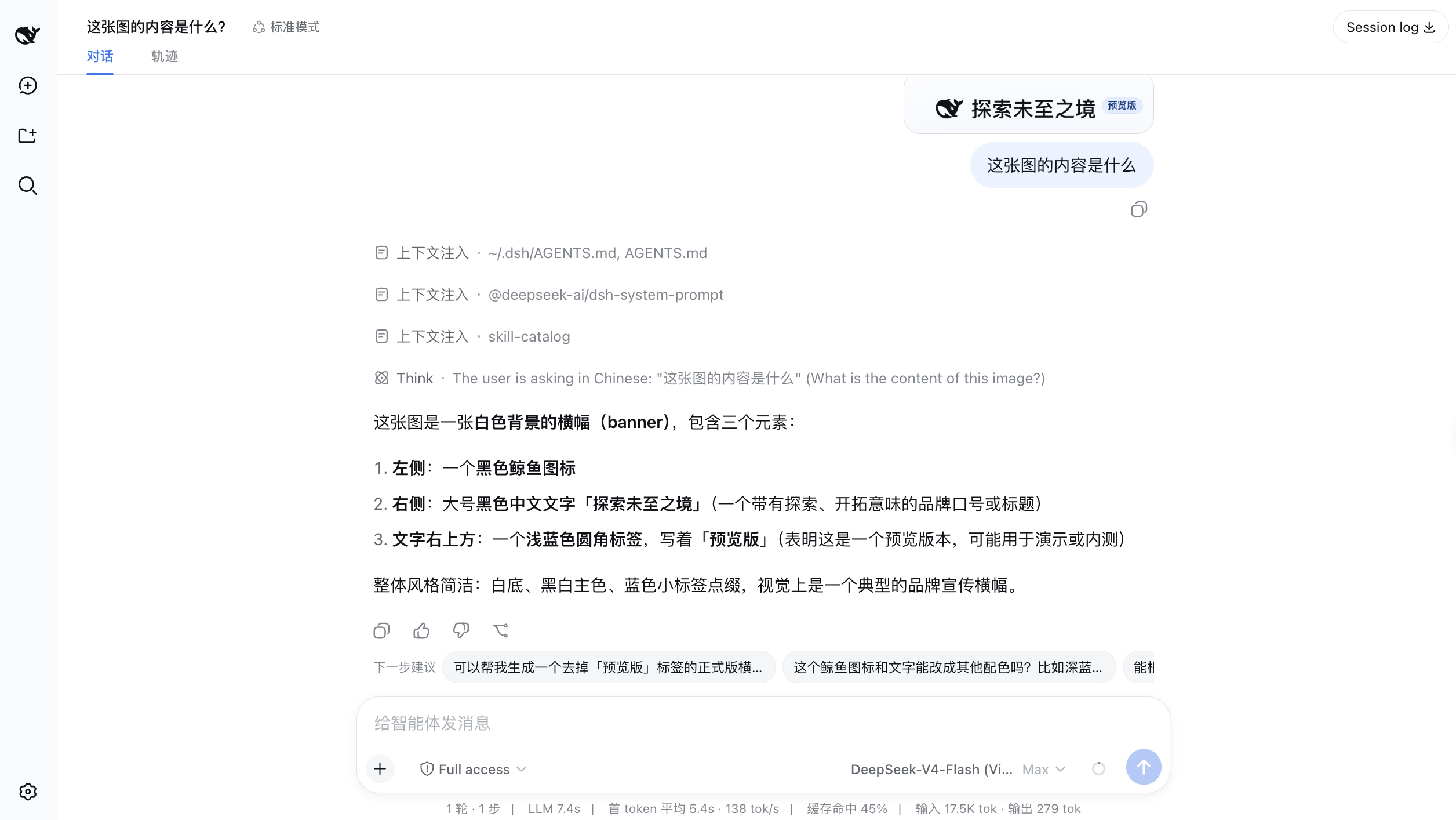
Paste an image into the conversation. A text-only model can switch to its Vision Toolkit variant and inspect the image in the context of the user's question.
Screenshot to editable page
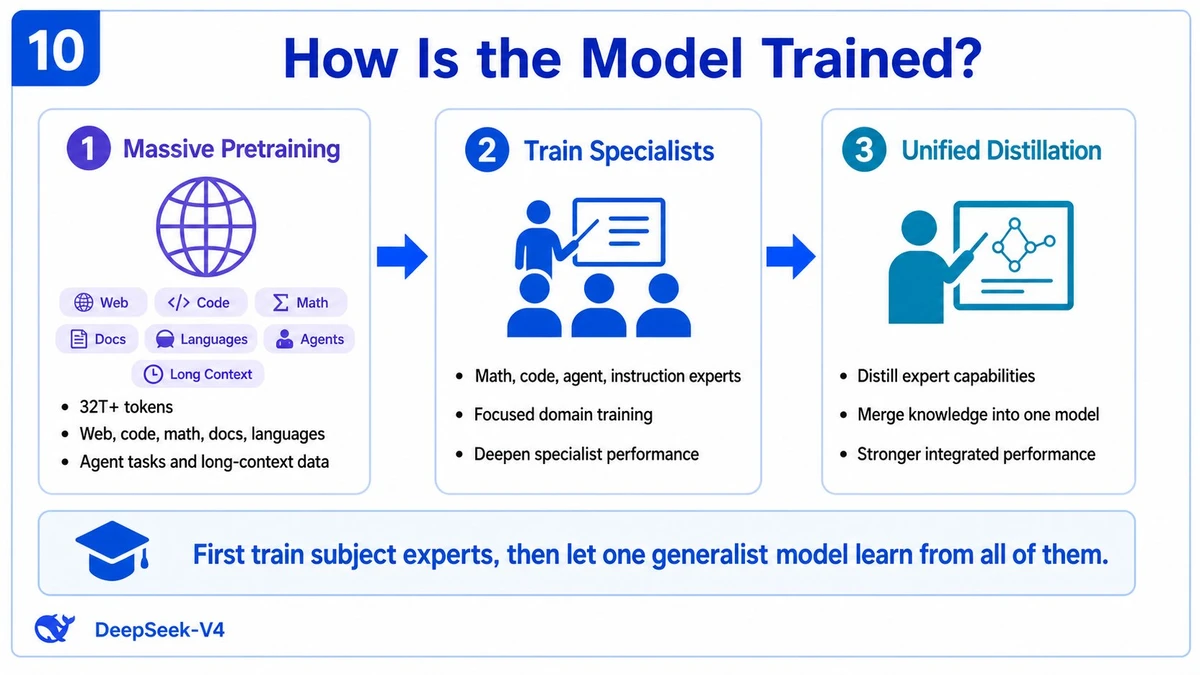
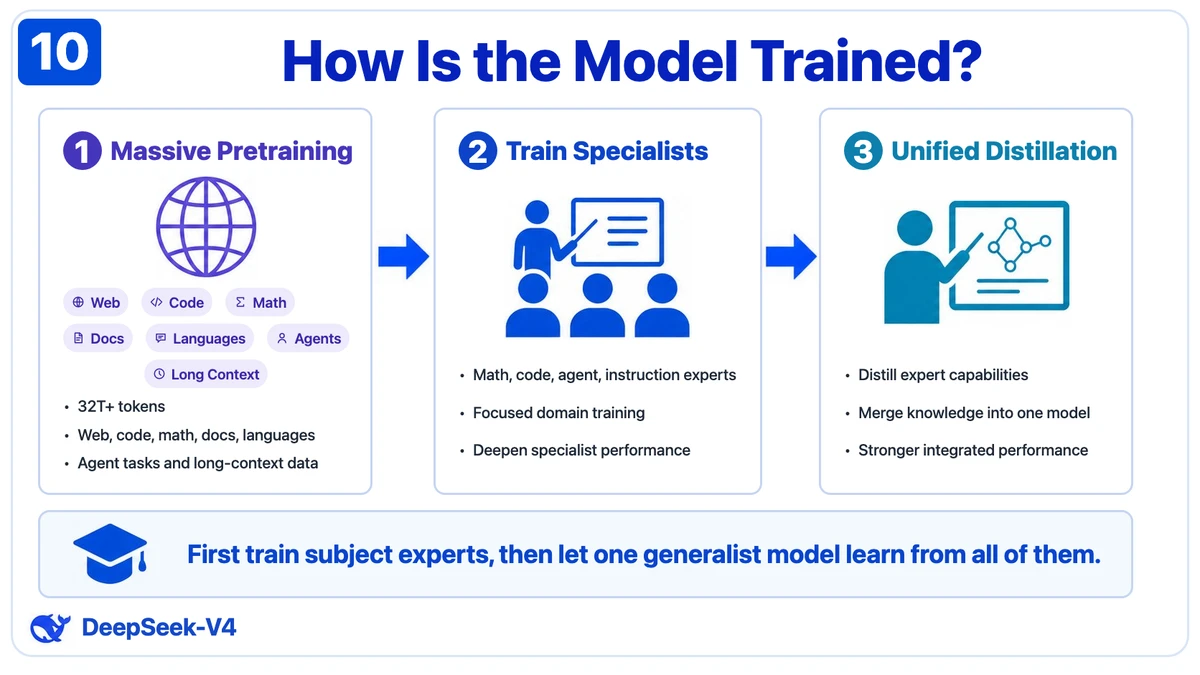
Left: the reference screenshot. Right: an editable HTML/CSS result. The result can continue into screenshot rendering and pixel comparison instead of ending as an image description.
Sketch to working interface
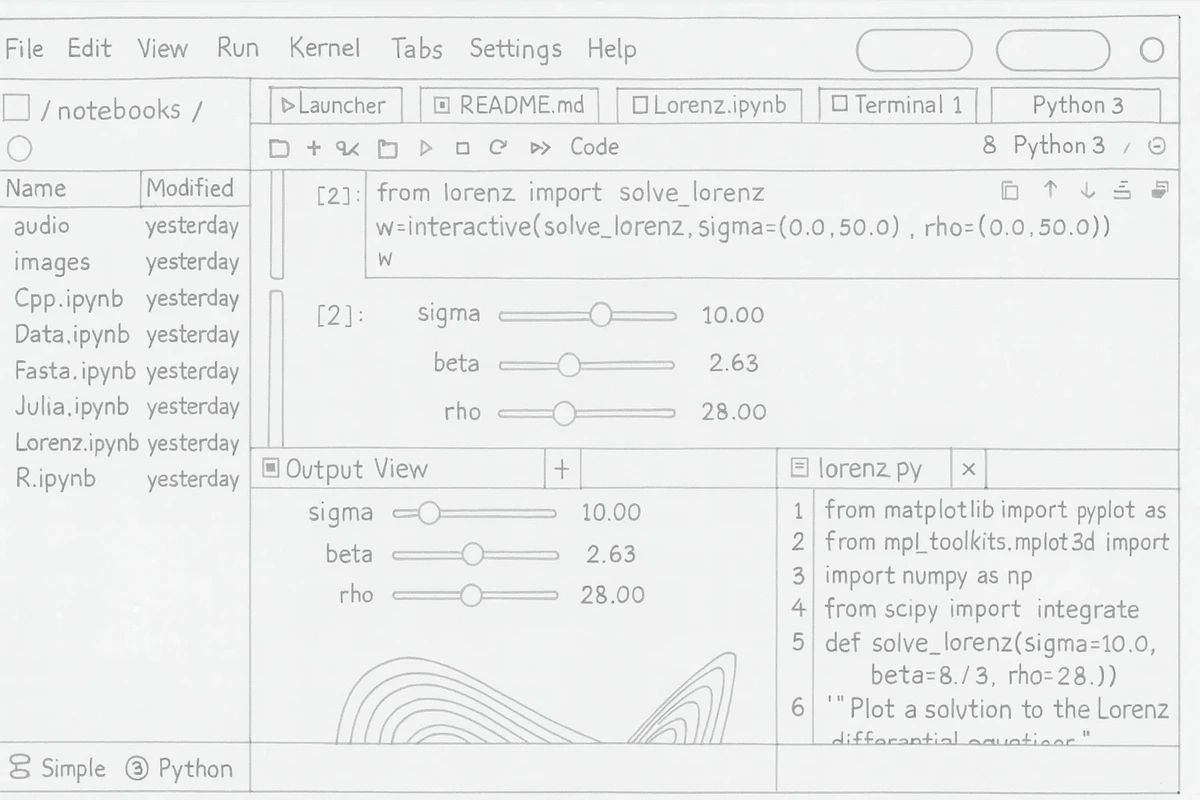
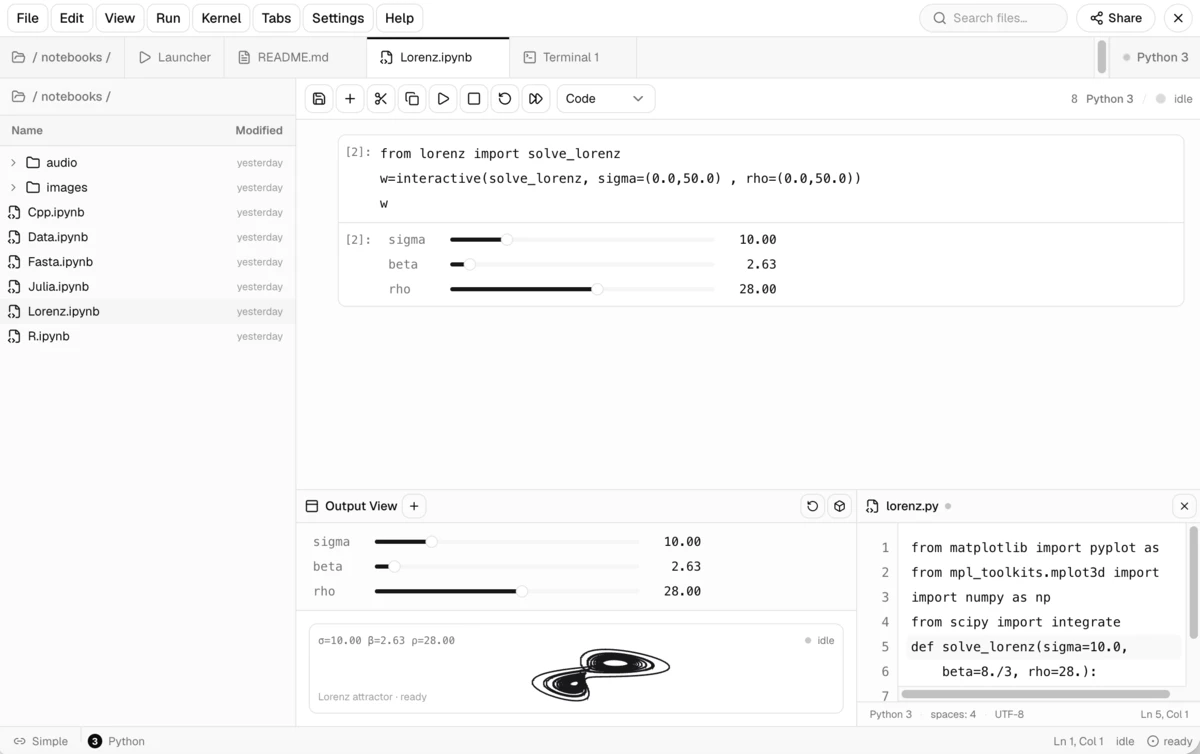
Left: a hand-drawn reference. Right: the working interface reconstructed from it.
Turn “looks close” into a verifiable result
The repository includes a reproducible UI-restoration example: the agent renders the reference and implementation, then uses difference regions, a heatmap, and a JSON report to guide the next correction.
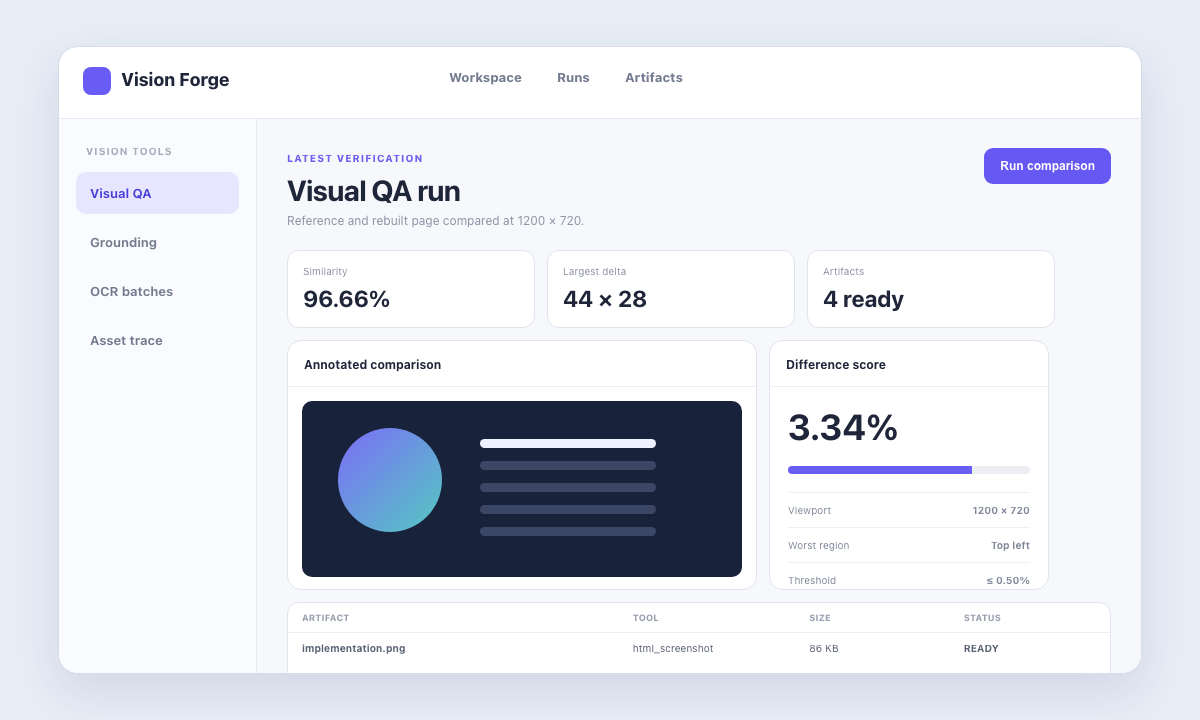
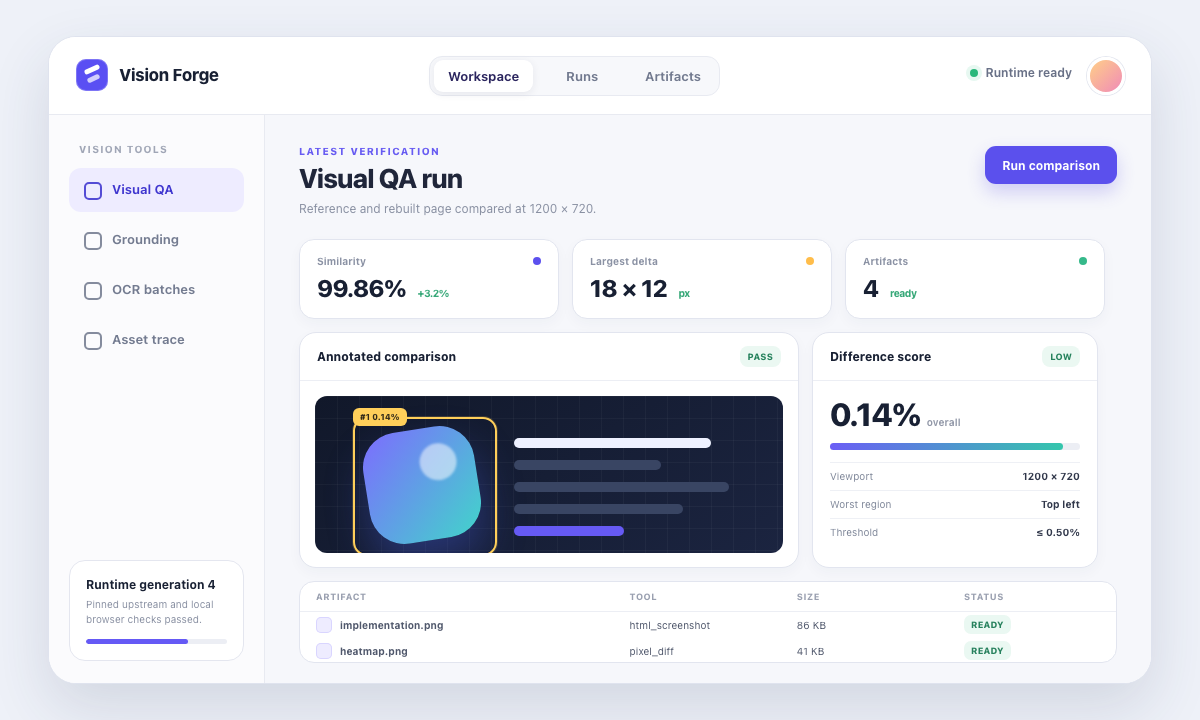
Quick start: three steps
1. Install
dsh plugin --profile web add @anionex/dsh-vision-toolkit
You can install it into a Headless Profile too:
dsh plugin --profile headless add @anionex/dsh-vision-toolkit
2. Restart and check it
Restart a running Web Profile, then open Settings → Vision Toolkit. The free provider is already configured; run Test vision model to confirm it is reachable.
The first start prepares an isolated runtime: the plugin prefers a system Python 3.11+; when none is found, it downloads a hash-verified standalone Python (about 35 MB) from a pinned release source on first use. A normal installation does not require an agent-vision-toolkit source checkout or a local path setting.
3. Paste an image and describe the outcome you want
Paste a screenshot into the conversation or place an image in the session workspace, then invoke /vision-skills. For example:
Inspect this screenshot. Explain the error and tell me what to fix first.
Find the login button in the top-right corner, return original pixel coordinates, and make a boxed preview.
Crop this icon and convert it to SVG.
Rebuild the page from reference.png. After each pass, render it and run a pixel diff until the major differences are gone.
Common workflows
| Task | Recommended workflow |
|---|---|
| Image Q&A or screenshot debugging | Inspect → answer around the current question → locate details when needed |
| Find a button, icon, or text region | Ground the target → return pixel box → create a labeled preview |
| Extract an icon from a screenshot | Ground → crop → trace to SVG |
| Read a long webpage screenshot | Split → OCR → merge Markdown → audit boundaries |
| Recreate a page or component | Reference → implementation → HTML screenshot → pixel diff → iterate |
| Extract brand visuals | Crop region → analyze dominant colors → extract foreground → export transparent PNG |
Toolbox
The plugin provides 10 tools that can be called independently or composed into a workflow:
| Tool | Best question to ask | Main result |
|---|---|---|
vision_glance | “What is happening in this image?” | Focused answer, description, OCR, or multi-image comparison |
vision_ground | “Where is the thing I need?” | Original pixel coordinates and optional boxed preview |
vision_detect | “Which buttons, icons, or elements are present?” | Numbered element inventory, coordinates, and optional preview |
vision_crop | “Extract this region as its own image” | PNG or JPEG crop |
vision_trace | “Turn this shape into an editable vector” | SVG |
vision_pixel_diff | “Where does the implementation differ from the reference?” | Difference percentage, ranked regions, heatmap, and JSON |
vision_long_screenshot_ocr | “Read this entire long screenshot” | Markdown, chunks, manifest, and audit output |
vision_extract_foreground | “Remove the background from this subject” | Transparent PNG |
vision_dominant_colors | “Which colors dominate this area?” | Palette or ranked candidate colors |
vision_html_screenshot | “Render this local page at an exact viewport or capture the full page” | PNG and optional CSS pageHeight |
Coordinates always use original-image pixels in x1,y1,x2,y2 form, so grounding output can feed directly into cropping, tracing, or later automation.
For a long HTML document, pass fullPage=true. The requested width and height remain the layout viewport, while the resulting PNG covers the complete document and reports pageHeight in CSS pixels.
How it works
The plugin keeps image understanding and deterministic local image processing in one Agent workflow. Expand the flow below for the implementation boundary.
Architecture and image-input behavior
flowchart LR
    Image["Screenshot or local HTML"] --> Skill["vision-skills Skill"]
    Skill --> Agent["Text agent selects a task"]
    Agent --> Vision["Use a vision model when image understanding is needed"]
    Agent --> Local["Run crop, SVG, and pixel work locally"]
    Vision --> Result["Answer, OCR, coordinates"]
    Local --> Artifact["PNG, SVG, heatmap, JSON"]
    Result --> Session["Continue reasoning and acting"]
    Artifact --> Session
The visual capabilities come from a packaged, pinned agent-vision-toolkit snapshot. The DSH plugin handles installation, session-scoped tool exposure, Credentials, path checks, cancellation, timeouts, result files, and Web presentation. The runtime never fetches upstream main in the background.
The bundled vision-skills Skill is the DSH adapter of the upstream
vision-tools Skill: its SKILL.md plus all five upstream playbooks. Tool
names, argument syntax, Artifact delivery, progressive exposure, and DSH
path/lifecycle boundaries are adapted; the upstream tool-selection rules,
coarse-to-fine method, and task SOPs remain intact. The exact upstream Skill
commit, source hashes, adapted hashes, and reviewable adapter patch are
recorded in assets/skill/UPSTREAM.json and patches/vision-tools-dsh.patch.
For routes that DSH positively identifies as text-only, the plugin registers a sibling <model> (Vision Toolkit) variant. By default, pasting an image in DSH Web switches to that variant and gives the model both a reusable workspace path and a visual description focused on the current task.
Configuration and limits
Built-in free service
The default setup uses:
Base URL: https://vision.anionex.me/v1
Model:    gemini-3.7-flash
API Key:  https://agent-vision.anionex.me (filled automatically)
Requests that still use the previous qwen/qwen3.6-27b model name remain compatible and are routed to the Qwen backend.
This is a shared zero-configuration entry point, not an unlimited private endpoint. Request safeguards include:
| Limit | Current value |
|---|---|
| Daily quota | 300 images per machine per day |
| Images per request | Up to 5 |
| Image size | 4 MiB per image |
| Decoded pixels | 20,000,000 per image |
| Output | Up to 4,096 tokens per request |
These safeguards prevent unusually large requests from monopolizing memory or request time. When shared capacity is reached, the service returns a readable 429 response with Retry-After instead of collapsing into an unexplained model failure.
Existing clients that still send api_key="free" remain compatible.
Bring your own vision model
For higher quotas, private endpoints, or another model, change the provider in Settings → Vision Toolkit and store the API key as a DSH Credential. Settings stores the Credential reference and never reads the saved secret back into the browser.
Step-by-step Groq tutorial: Get a free Groq API key and use Qwen3.6-27B for image understanding. It includes screenshots for account/API-key setup, the exact Vision Toolkit settings, and working cURL and Python examples.
You can also configure a Profile patch:
- id: vision-toolkit
  config:
    provider:
      baseUrl: https://api.example.com/v1
      credential: MY_VISION_KEY
      model: your-vision-model
      protocol: openai
OpenAI Chat Completions-compatible endpoints and Anthropic Messages are supported. The Web Settings panel exposes the full provider, runtime, timeout, image-limit, and image-input-variant configuration.
For a trusted internal endpoint that uses a self-signed certificate or MITM proxy, start the DSH process with VISION_SSL_VERIFY=0. The plugin forwards that value to the isolated Python runtime; certificate verification remains enabled when the variable is unset or has any other value. The false values false, off, no, none, and disabled are also accepted, case-insensitively.
Requirements
- A DeepSeek Harness Web or Headless Profile.
- Node.js
^22.19.0or>=24.0.0. - Python 3.11+ is usually not needed in advance: the plugin prefers a system Python and otherwise downloads a pinned standalone Python 3.13 automatically, preparing its own isolated environment. Only that first automatic download needs network access.
- Only
vision_html_screenshotrequires Chrome, Chromium, or Edge. - Inputs must be PNG, JPEG, GIF, or WebP files in the session workspace, the platform temporary directory, or an explicitly allowed directory.
Configure the Python runtime
By default the plugin picks a system Python 3.11+, or downloads a standalone Python when none is found; most users never need to configure this section. The rest is for advanced setups where automatic discovery fails, a specific interpreter is required, or an external runtime is used.
The packaged managed runtime creates its own isolated virtual environment. runtime.python selects the Python executable used to bootstrap or refresh that environment; it does not replace the managed environment with the interpreter's global site-packages. Set it when automatic discovery fails or when several Python installations exist. The override is also used by runtime.mode: external.
Python 3.11 or newer is required; the automatically downloaded standalone Python is 3.13.15 and, like a system interpreter, is only used to bootstrap the isolated environment. Without an override, the plugin tries python3 then python on macOS/Linux, and python, py -3, then python3 on Windows, before falling back to the standalone download. A configured value is passed as one executable name or path, not as a shell command with arguments, so use py (not py -3) for the Windows launcher; use an absolute path when you need a specific version.
Configure it in the Profile patch:
- id: vision-toolkit
  config:
    runtime:
      # macOS/Linux system Python
      python: python3
      # Or a project-local environment:
      # python: /absolute/path/to/project/.venv/bin/python
      # Windows venv (forward slashes also work in YAML):
      # python: C:/Users/you/project/.venv/Scripts/python.exe
      # Windows launcher, when its default Python is 3.11+:
      # python: py
For a managed runtime, create the project-local interpreter and point runtime.python at it. The plugin installs the locked dependencies into its own managed cache, so installing the lockfile into this bootstrap environment is optional:
python3 --version                         # must report 3.11 or newer
uv venv .venv --python 3.13
For runtime.mode: external, install the locked dependencies using the runtime/requirements.lock from the DSH Vision Toolkit plugin checkout, then point runtime.agentVisionToolkitPath at a separate exact agent-vision-toolkit snapshot. The packaged vendor/agent-vision-toolkit directory is such a snapshot when it has not been modified:
uv pip install --python .venv/bin/python \
  -r /absolute/path/to/dsh-vision-toolkit/runtime/requirements.lock
- id: vision-toolkit
  config:
    runtime:
      mode: external
      python: /absolute/path/to/dsh-vision-toolkit/.venv/bin/python
      agentVisionToolkitPath: /absolute/path/to/dsh-vision-toolkit/vendor/agent-vision-toolkit
On Windows, use py -3 --version for the version check and .venv\Scripts\python.exe plus runtime\requirements.lock in the corresponding commands:
py -3 --version                         # must report 3.11 or newer
uv venv .venv --python 3.13
# External mode only; use the plugin checkout's absolute lockfile path:
uv pip install --python .venv\Scripts\python.exe -r C:\absolute\path\to\dsh-vision-toolkit\runtime\requirements.lock
Point runtime.python at the same interpreter, save the Profile patch, and restart the Web Profile. Then open Settings → Vision Toolkit: the Runtime panel should show the resolved interpreter and Python version, and Run health check plus Test vision model should complete without the Python-version error. A final smoke test is to place a PNG/JPEG in the session workspace and call vision_glance.
The path fence automatically allows the session workspace and the platform temporary directory. On macOS/Linux the temporary root is /tmp. On Windows it is TEMP, then TMP, with the operating-system fallback if neither is set; model-generated /tmp/... paths are translated to that Windows directory before the normal realpath fence runs. No allowedDirs entry is needed for these platform temporary paths.
Use allowedDirs only for additional trusted input roots outside the workspace and platform temporary directory:
- id: vision-toolkit
  config:
    allowedDirs:
      # macOS/Linux example
      - /srv/vision-inputs
      # Windows example (use this instead on Windows)
      # - D:/vision-inputs
allowedDirs is an input allowlist, not the managed runtime cache. The managed runtime keeps its own files under $DSH_HOME/cache/dsh-vision-toolkit (or ~/.dsh/cache/dsh-vision-toolkit when DSH_HOME is unset); that directory does not need to be added. Environment-variable forms such as $env:TEMP and %TEMP% are not expanded inside allowedDirs, so configure extra roots with real absolute paths.
Install, upgrade, disable, and uninstall
dsh plugin --profile web update @anionex/dsh-vision-toolkit
dsh plugin --profile web remove @anionex/dsh-vision-toolkit
If you are migrating from the retired @dsh-external/dsh-vision-toolkit, remove the old package first and install @anionex/dsh-vision-toolkit.
To disable the bundle temporarily, set this in the Profile patch:
- id: vision-toolkit
  disabled: true
Restart the Web Profile and refresh the page after enabling or upgrading the Web plugin.
Plugin updates
In Settings → Vision Toolkit, Check for updates queries the Profile's npm registry. For a direct registry installation, Update and restart installs only the exact version you confirmed, verifies it, and restarts an explicitly opted-in POSIX Web process on a fixed --port. Local/workspace/file/git/URL installs, Windows, dynamic ports, read-only Profiles, and manager-owned processes remain check-only.
The updater revalidates the Profile before mutation, snapshots the original manifest and lockfile, and holds a token-owned cross-process lock. The current Web process exits only after the restart helper confirms that the backup is readable and the lock handoff succeeded. When the Profile was already operational, the replacement must report both the target plugin version and a ready runtime; failed replacements restore the original manifest/lockfile and rebuild dependencies with a frozen lockfile before retrying the previous exact version. If automatic recovery itself fails, the backup and lock are preserved and their paths are written to $DSH_HOME/logs/vision-toolkit-restart.log. Detached restart requires DSH_VISION_TOOLKIT_ALLOW_DETACHED_RESTART=1; unsaved Settings or API-key input blocks installation.
Troubleshooting
| Problem | What to do |
|---|---|
| Pasting an image still says the model does not support image input | Restart the Web Profile, refresh the page, and confirm the selected route has the (Vision Toolkit) suffix. You can also place the image in the session workspace and invoke /vision-skills |
| The free service returns 429 | Wait for the Retry-After interval, or switch to your own endpoint when you need stable higher volume |
| The image exceeds a size or pixel limit | Crop or resize it first; the error identifies whether bytes or decoded pixels caused the rejection |
| A custom Credential is missing | Enter the API key in Settings → Vision Toolkit and confirm the Credential name matches the provider configuration |
| First-time runtime setup fails | The standalone-Python download needs network and disk access. Check connectivity or package-cache access, or install Python 3.11+ / configure runtime.python in Settings, then retry the model test |
| Chrome is not found | Install Chrome, Chromium, or Edge. Only HTML screenshot rendering is unavailable; the other tools still work |
| An artifact cannot be previewed | Use Open file or the workspace path in the result. Preview URLs exist only while the Web route is available |
Project status and limitations
The current release focuses on screenshot understanding, visual grounding, OCR, asset extraction, UI restoration, and pixel-level verification. It is not a video, audio, or camera-input system and does not automatically click GUI controls. Interactive box editing, remote service clusters, model voting, and cross-session visual caches are also outside the current scope.
Development and community
pnpm install --frozen-lockfile --trust-lockfile
pnpm run verify:portable
pnpm run build
pnpm test
TSX_TSCONFIG_PATH=tsconfig.json pnpm dlx tsx scripts/ui-restoration-example.ts --check
- Read CONTRIBUTING.md before contributing.
- Use GitHub Issues for bugs, focused feature requests, and usage questions; see SUPPORT.md for channel guidance.
- Report vulnerabilities privately through SECURITY.md.
- See CHANGELOG.md for releases and FUNDING.md for sponsorship details.
- Visit upstream agent-vision-toolkit for the general toolkit, cross-agent integrations, and visual-task playbooks.

agent-vision-toolkit was created by Anionex. This repository maintains its native DeepSeek Harness integration.
License
The plugin is available under the MIT License. The packaged upstream snapshot retains its original MIT license in vendor/agent-vision-toolkit/LICENSE.
查看使用指南 →
该插件的安装步骤、关键要点、FAQ 与兼容性说明(基于已收录字段派生)。
收录徽章

[](https://deepseek-plugin.org/plugins/Anionex/dsh-vision-toolkit)把这段 markdown 粘贴到你的 GitHub README,链接回本插件详情页。徽章只声明已被本站收录,不代表安全认证。