
- 语言
- TypeScript
- License
- BSD-3-Clause
- 分支
- main
安装
$ dsh plugin --profile web add github:slywalker2006/dsh-passwords在终端中运行以上命令,通过 dsh CLI 安装此插件。可在右上角切换 Profile。 第一次用 dsh?看这篇新手教程
对话式安装
帮我安装 DeepSeek Harness 插件 slywalker2006/dsh-passwords:先查看仓库 https://github.com/slywalker2006/dsh-passwords 确认安全性,然后执行安装命令并验证插件加载成功。
把这段指令粘贴给 DSH Web GUI 里的助手,由它代你完成安装与验证。
dsh-passwords
English | 简体中文
为 DeepSeek Harness(dsh)的网页入口加上登录、账号管理和访问控制,适合把 dsh 放到服务器上给团队或客户使用。
dsh 的网页界面默认面向本机使用。服务器地址一旦暴露,拿到链接的人就可以进入,也会共用模型额度。dsh-passwords 放在 dsh 前面:先登录,再按账号应用工作区、会话、沙盒和用量限制。
纯本机使用 dsh 不需要安装它;需要远程访问、多人共用或管理子账号时再使用即可。
收录于 Awesome DeepSeek Harness(Infrastructure & Development)和 Awesome DSH Plugin(Development & Runtime)。
功能一览
1️⃣ 远程连接
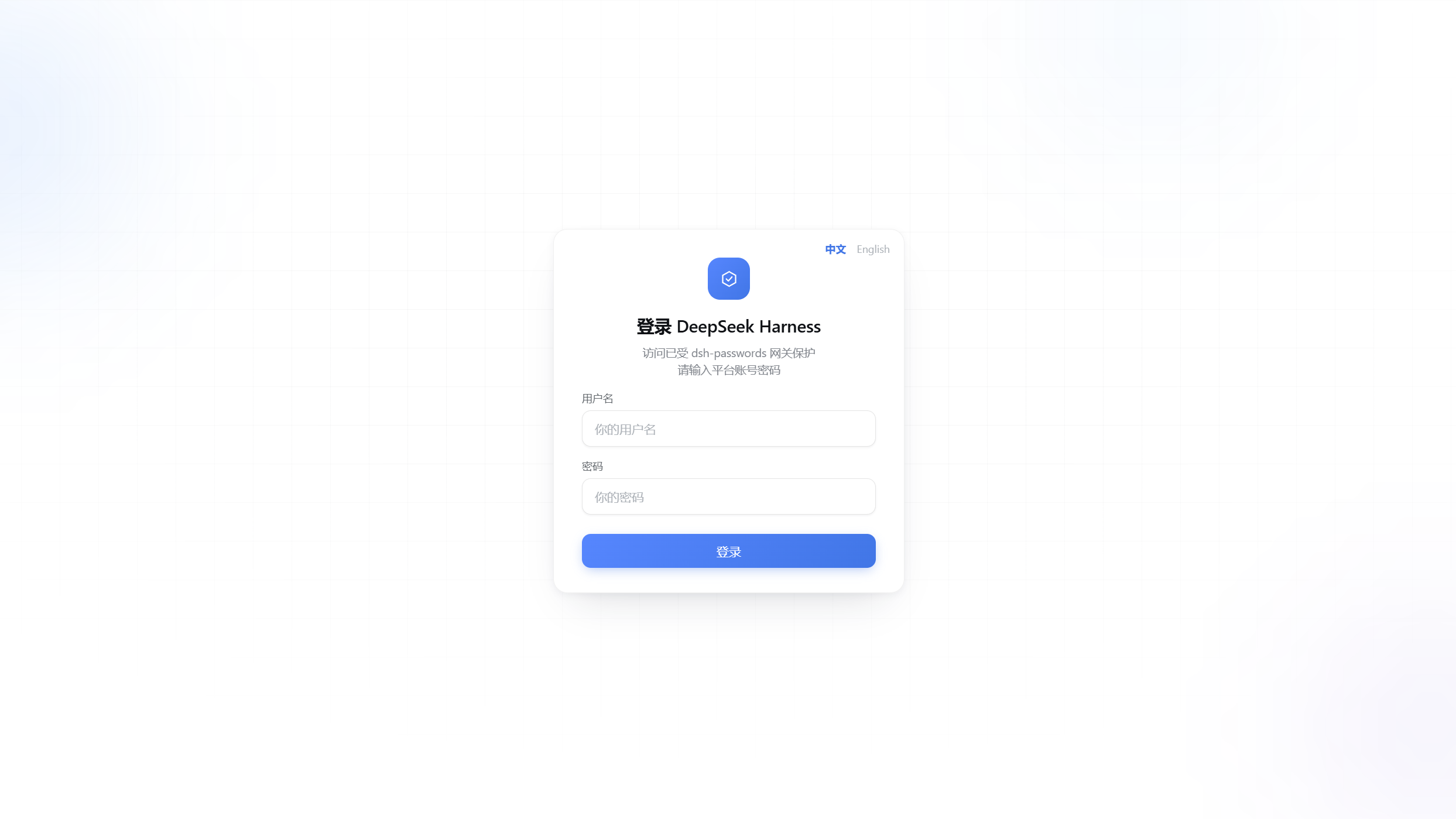
- 登录页 + 首次配置页(第一次访问先设主账号,之后谁访问都先过登录页)
- 登录一次管 12 小时(Cookie 会话,关浏览器也不丢)
- 自动 HTTPS:首次启动 dsh 时申请 Let's Encrypt 证书,之后自动续期;80 端口会跳转到 443
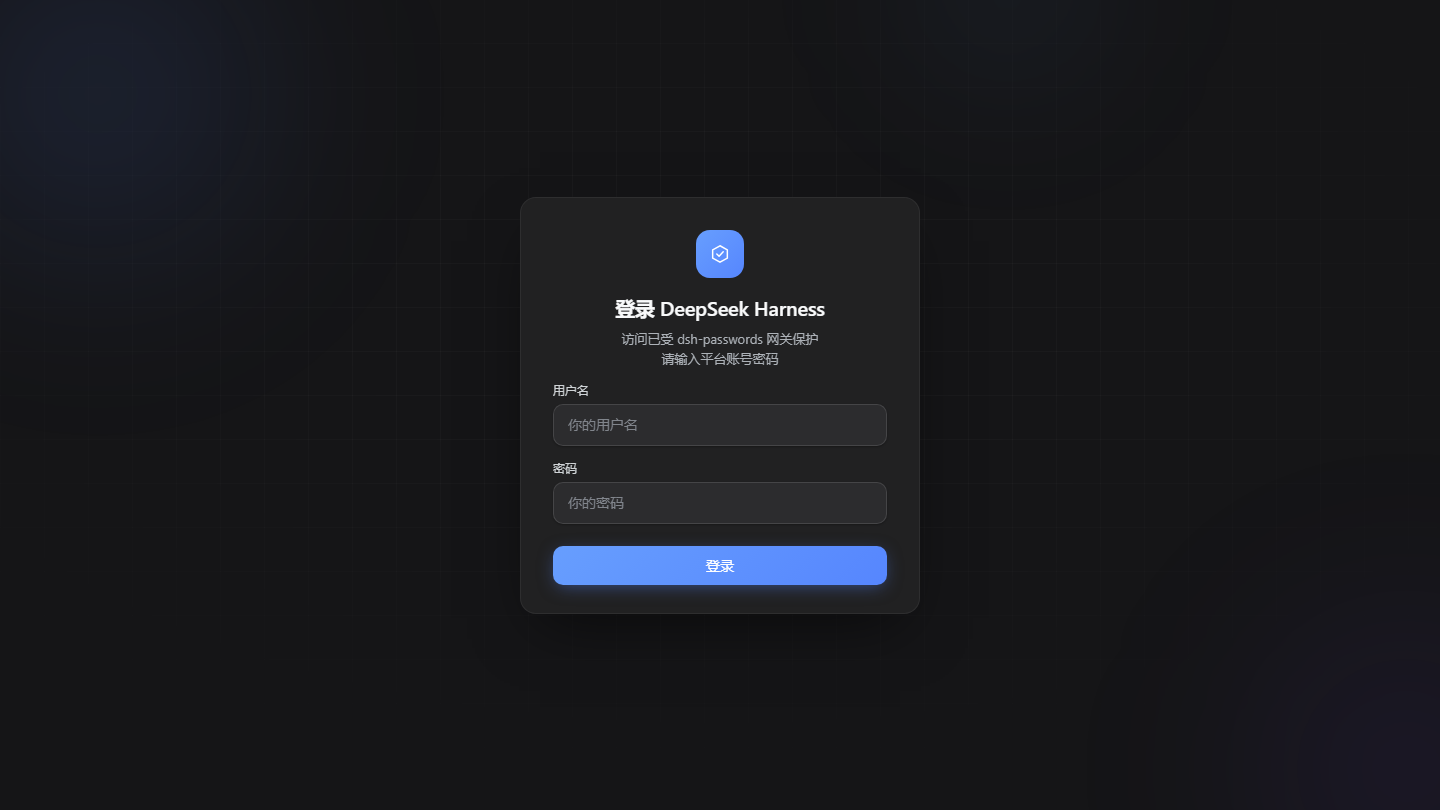
- 登录页自动跟着 dsh 的主题走(dsh 用深色它就深色)
- 可从远程浏览器使用 dsh 设置;若 dsh 升级后设置页异常,可在插件卡片中点“重载补丁”修复
2️⃣ 多用户
- 一个主用户(首次配置创建)+ 任意多个子用户,各自独立账号密码登录
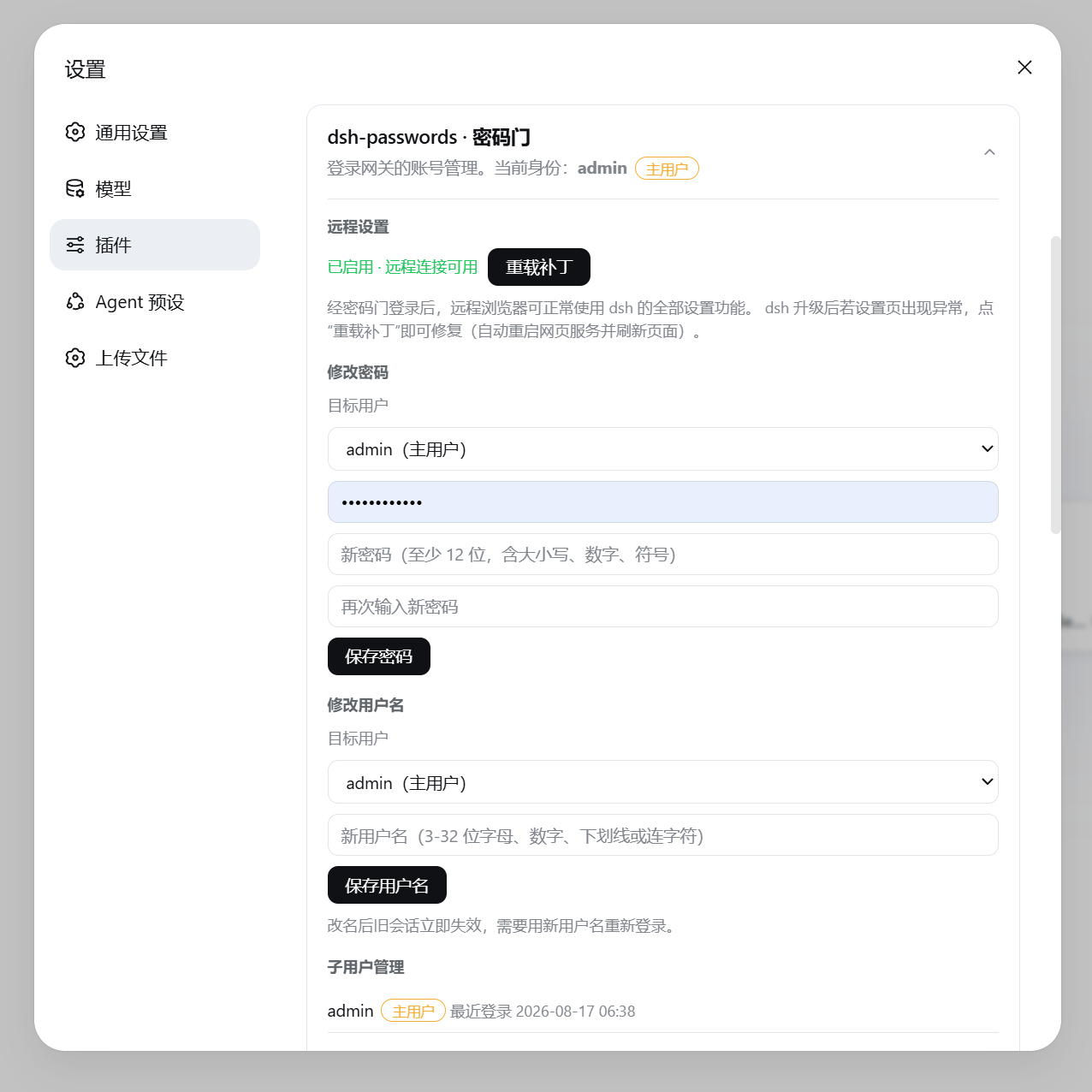
- 所有账号管理都在 dsh 设置页的卡片里完成,不用 SSH:改密码、改用户名、创建/删除子用户
- 主用户可管理所有子用户;子用户只能改自己
- 改密后旧会话全部立即失效;每次登录/失败都有记录,一条命令就能查谁在什么时候登录过
3️⃣ 权限与配额
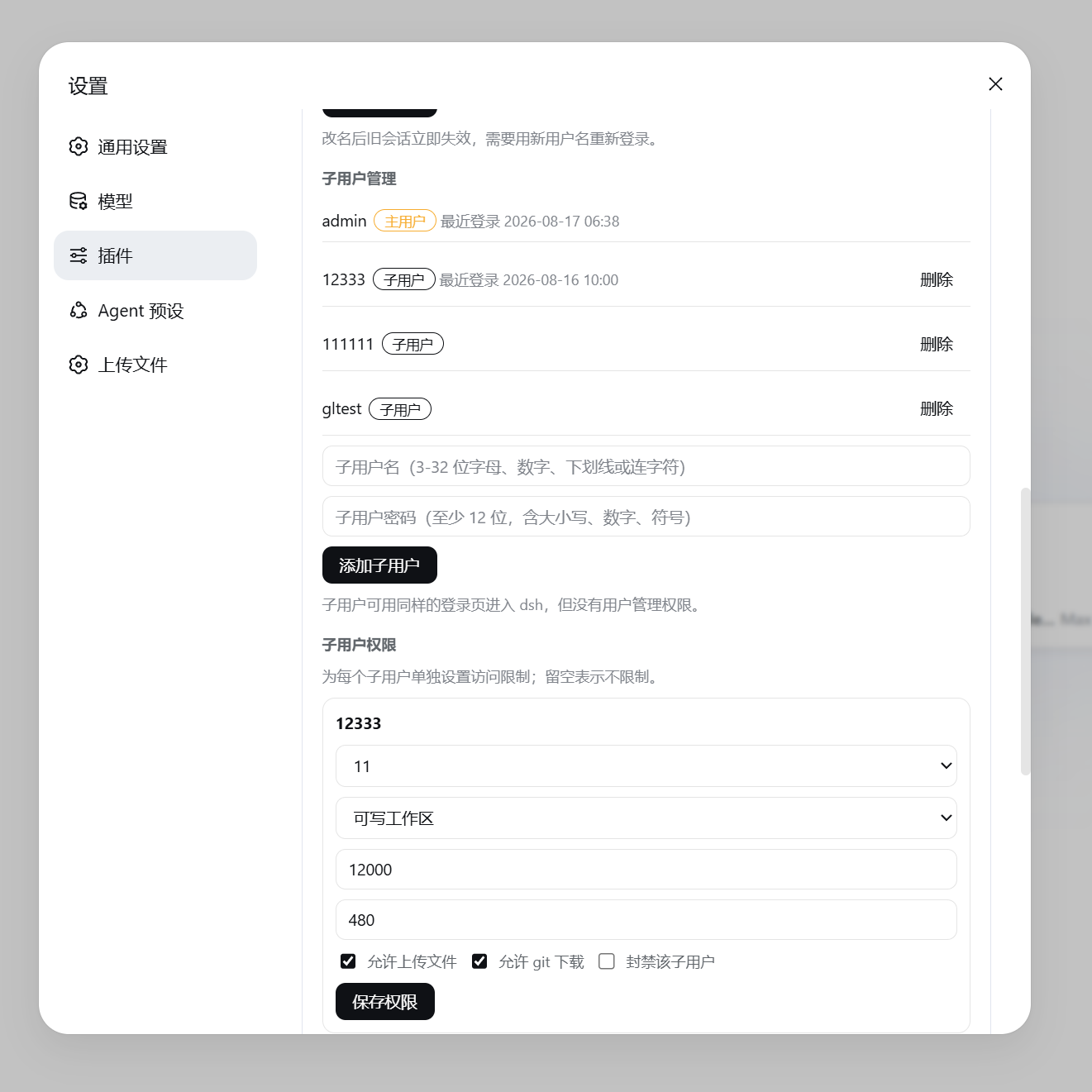
主用户可以在设置页给每个子用户单独配置:
- 工作区与会话权限:主用户在每个子用户权限面板中用滑动开关开启工作区;开启后其中的活动会话默认全部可用,也可逐条取消勾选。归档会话不会出现在设置里
- 会话与消息隔离:子用户只能看到已授权工作区和启用会话;留言只显示广播、发给自己或自己发出的内容
- 消息默认私信:子用户留言默认只发给主用户;广播仅主用户可发且需显式勾选
- 每小时 token 上限、每日使用时长上限:到量自动拒绝
- 沙盒权限:只读 / 可写工作区 / 完全访问,三档可选;子用户的 AI 想越权提权时,网关直接把审批改成「拒绝」
- 上传 / git 下载开关、封禁子用户
4️⃣ 协作
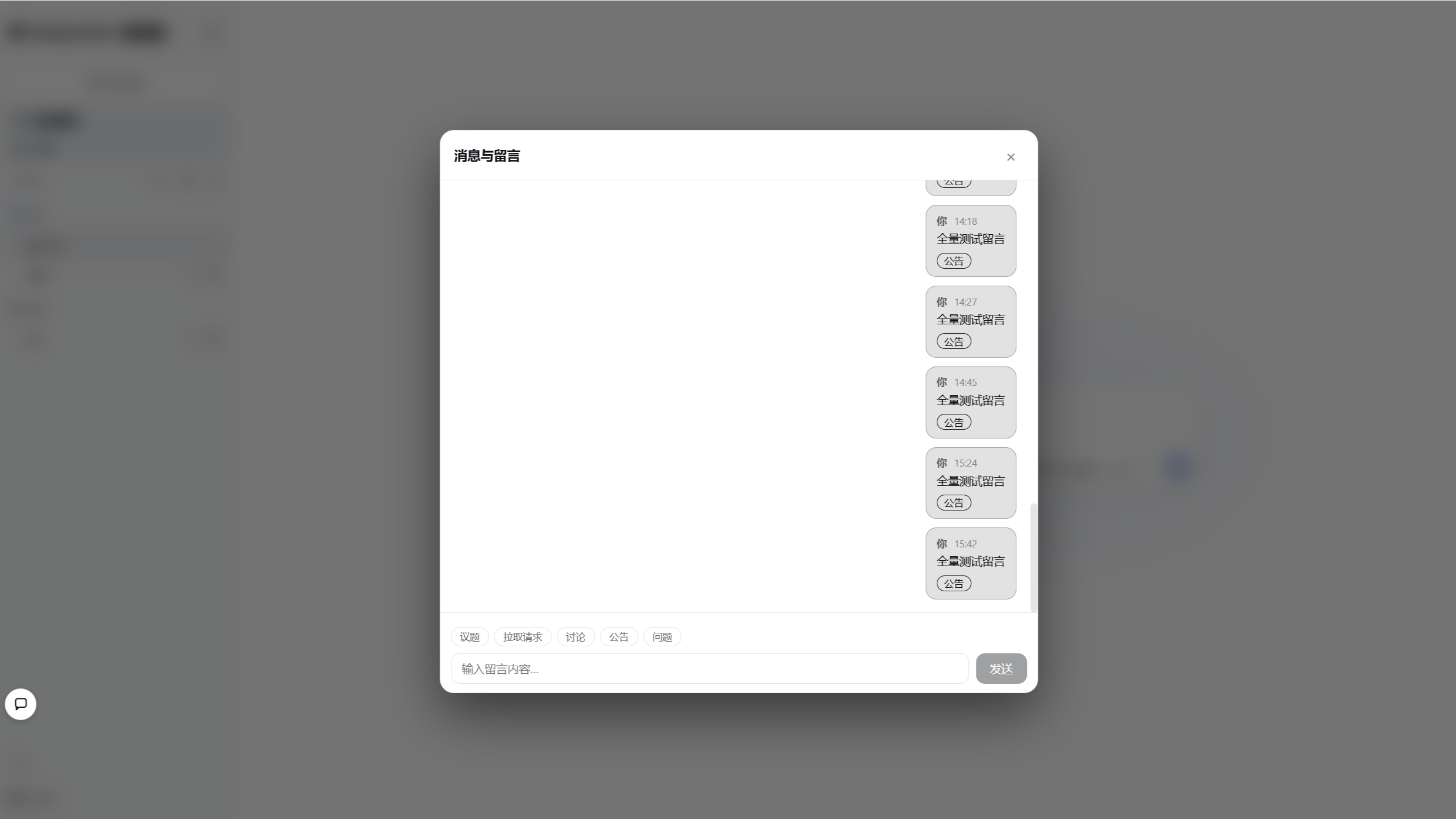
- 界面左下角的聊天按钮:主用户和子用户之间留言,可打标签(议题 / 拉取请求 / 讨论 / 公告 / 问题);每个账号都可在设置中单独隐藏聊天入口
界面截图
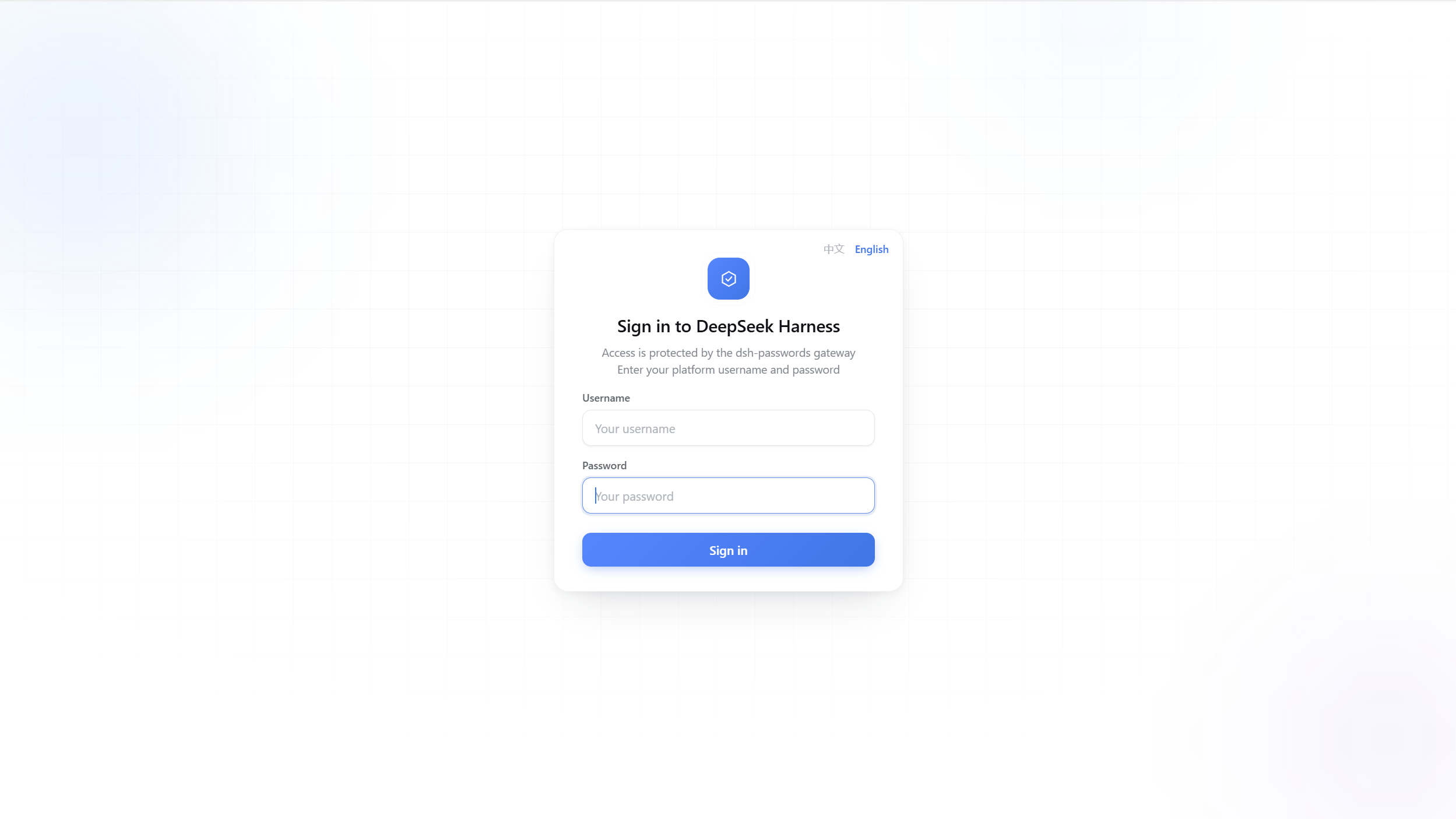
| 登录页 · 浅色 | 登录页 · 深色 | 登录页 · English |
|---|---|---|
 |  |  |
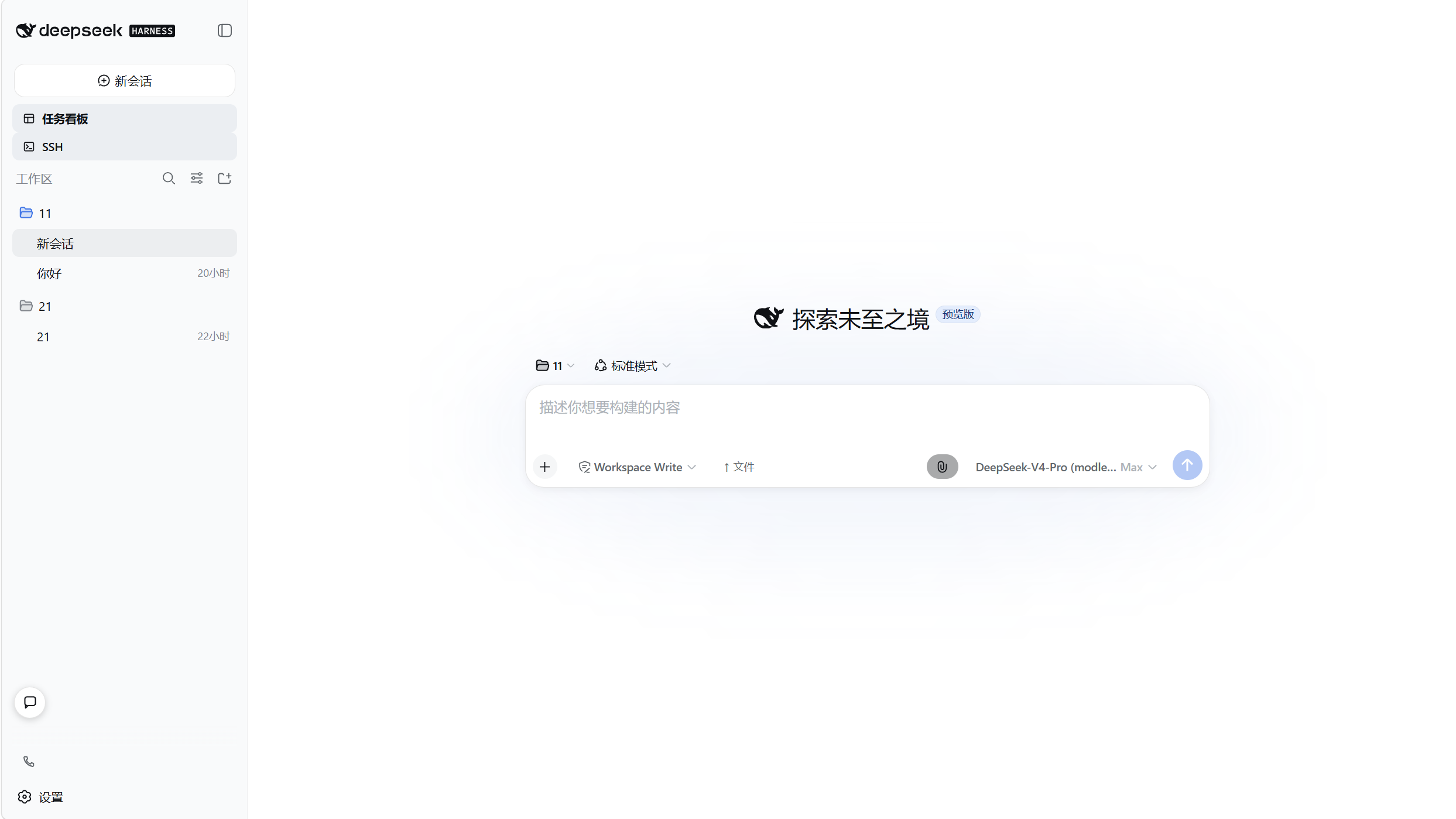
| dsh 主界面(登录后) | 聊天 / 留言 | 设置页卡片 · 账号管理 |
|---|---|---|
 |  |  |
| 设置页卡片 · 权限与配额 | ||
|---|---|---|
 |
快速开始
0. 前置条件(三样)
- Node.js 22.5+:
node -v查看(Linux:curl -fsSL https://deb.nodesource.com/setup_22.x | sudo -E bash - && sudo apt-get install -y nodejs;Windows:nodejs.org 下载安装包) - dsh 已装好:
npm install -g @deepseek-ai/dsh,并已能正常对话(dsh 自身的模型连接配置好即可;本插件不需要任何额外配置) - git:Linux 没装就
apt-get install -y git;Windows 去 git-scm.com 下载(pnpm 缺了脚本会自动装)
1. 安装(按平台)
# Linux / macOS —— 方式 A:直接下载安装
curl -fsSL https://raw.githubusercontent.com/slywalker2006/dsh-passwords/main/install.sh | bash

# Linux / macOS —— 方式 B:先 clone 再装
git clone https://github.com/slywalker2006/dsh-passwords
cd dsh-passwords
bash install.sh
Windows:下载仓库里的 install.bat 双击运行(或 clone 后运行)。它会自动把项目装到 %USERPROFILE%\dsh-passwords 并完成全部配置。Windows 上绑 80/443 不需要管理员权限;端口被占用时网关会以错误码 32 提示。
npm 用户:
npm install -g dsh-passwords
dsh-passwords install     # 生成随机 SETUP_KEY + 注册插件 + 应用补丁(等价一键安装)
(dsh-passwords --version 看版本;dsh-passwords serve-gateway 手动启动网关。)
安装脚本会检查预构建文件,缺失时再安装依赖和编译;随后生成 SETUP_KEY、注册插件并应用远程设置补丁。
结束时会显示首次配置用的 SETUP_KEY,并在安装目录写入 setup-key.txt。首次配置完成后,这个文件会自动删除;.env 中实际使用的密钥会被保留为独立值。
2. 三步完成首次配置
- 用平时的方式启动 dsh(dsh 的模型密钥已配好即可,直接运行
dsh web;密码门本身无需任何额外配置)——密码门会被自动拉起,不需要任何额外启动命令 - 浏览器直接打开
https://<服务器IP>.sslip.io——第一次访问会自动进入「首次配置」页,输入 SETUP_KEY,创建主用户(不用手动输入/gateway/setup) - 之后所有人访问
https://<服务器IP>.sslip.io都会先过登录页
别忘了在防火墙和云服务商安全组里放行 80 和 443 端口(开不了 80 的机器见下面的「部署场景矩阵」)。
密码门跟着 dsh 走
不需要 systemd,不需要手动启动网关进程,不需要给 dsh 加任何启动参数:
dsh 启动 → 插件被加载 → 插件自动拉起密码门(日志就在 dsh 控制台里)
dsh 退出 → 密码门跟着停(不会留僵尸进程占端口)
- 高级用法:想单独托管网关进程?
node dist/cli.js serve-gateway手动跑,或自己配 systemd 也行。 - 临时禁止自动拉起(调试用):启动 dsh 时加环境变量
DSH_PASSWORDS_NO_AUTOSTART=1。
自动 HTTPS
- 默认会探测服务器公网 IP,并为
<IP>.sslip.io申请 90 天的 Let's Encrypt 证书;到期前 30 天自动续期,新证书无需重启即可生效 - 有自己的域名时,在
.env中设置MCP_GATEWAY_DOMAIN=你的域名,并把域名 A 记录指向服务器 - 首次签发失败时网关不会改用明文 HTTP。续期失败但旧证书仍有效时,会继续使用旧证书并重试
| 错误码 | 含义 | 怎么办 |
|---|---|---|
| 30 | 证书签发失败 | 检查 80/443 是否放行(防火墙 + 云安全组都要开)、80 是否被占用、能否连通 Let's Encrypt |
| 31 | 拿不到公网 IP/域名 | 服务器没有公网 IP,或探测失败。有域名就设 MCP_GATEWAY_DOMAIN;纯内网用走 HTTP 模式 |
| 32 | 端口被占用 | 换端口(.env 的 MCP_GATEWAY_PORT)或释放被占端口 |
为什么地址里有个
.sslip.io?浏览器要求证书上的名字和网址一致,而 Let's Encrypt 不给纯 IP 签发证书,<IP>.sslip.io是免费借名服务。直接输裸 IP 的https://仍会提示主机名不匹配,属正常现象——从 80 端口入口进会自动跳到正确地址。
部署场景
Let's Encrypt 的 http-01 验证需要其服务器能访问你的公网 80 端口。因此安全组、系统防火墙和 NAT 转发都要放行。不能开放 80 时,按下表选择部署方式:
| 场景 | 做法 | 用户看到的 | 需要放行 |
|---|---|---|---|
| ✅ 公网服务器,80/443 都能开 | 什么都不用做(默认) | HTTPS(自动证书) | 80 + 443 |
| ✅ 有自己的域名证书 | .env 填 MCP_GATEWAY_TLS_CERT/KEY,端口随便改 | HTTPS(你的证书) | 只有你的网关端口,80 完全不用 |
| ✅ 机器上已有 nginx/caddy 反代 | 反代在 80/443 用真实证书终结 TLS 并转发到密码门;.env 设 MCP_GATEWAY_AUTO_TLS=0 + 高位端口 + MCP_GATEWAY_HOST=127.0.0.1 | HTTPS(反代的证书) | 反代管 80/443,密码门只监听回环 |
| ✅ 域名挂在 Cloudflare | CF 边缘终结 TLS;源站仍应保留自动 HTTPS 或配置 Cloudflare Origin Certificate,CF 用 Full (strict) 回源 | HTTPS(CF 证书) | 源站只对 CF 开放 |
| ⚠ 无公网 IP / 纯内网 | scripts/start-http.mjs 或 .env 设 MCP_GATEWAY_AUTO_TLS=0 | HTTP 明文 | 任意端口 |
| ⚠ 只有裸 IP 且 80 开不了 | 只能 HTTP(协议限制:http-01 固定走 80,裸 IP 又没有 DNS 可验证) | HTTP 明文 | 任意端口 |
补充:http-01 验证只在签发和续期时访问 80 端口(每次几秒钟,约每 60 天一次);
MCP_GATEWAY_REDIRECT_PORT默认就是 80,同时承担证书应答和 301 跳转两件事。
HTTP 模式
网关默认不以明文 HTTP 启动。只有内网场景且明确接受风险时,才使用这一模式:
node scripts/start-http.mjs [端口] # 默认 8080,会弹 y/N 确认
脚本会先显示明文风险警告,输入 y 才启动。明文 HTTP 下密码与会话 Cookie 可能被网络中间人嗅探——公网部署请优先使用自动 HTTPS(默认模式,无需配置,只有证书实在签不出来时才用 HTTP 模式)。
更彻底的做法:.env 里写 MCP_GATEWAY_AUTO_TLS=0 和 MCP_GATEWAY_PORT=8080,之后 dsh 启动时插件会直接以 HTTP 模式拉起密码门。
设置页里的密码门卡片
登录 dsh 后,打开 设置 → 插件,能看到"dsh-passwords · 密码门"卡片。里面可以:
| 功能 | 谁可用 | 说明 |
|---|---|---|
| 远程设置 + 重载补丁 | 所有登录用户 | 远程设置已应用(强制启用);dsh 升级后若设置页出现异常,点"重载补丁"一键修复(自动重启网页服务并刷新页面,不用 SSH) |
| 修改密码 | 本人改自己;主用户可改任何人 | 改密后旧会话全部立即失效,需重新登录 |
| 修改用户名 | 本人改自己;主用户可改任何人 | 改名后需用新用户名重新登录 |
| 子用户管理 | 仅主用户 | 创建/删除子用户(子用户可用登录页进入,但没有管理权限) |
| 子用户权限 | 仅主用户 | 工作区滑动开关、逐会话勾选、每小时 token 上限、每日时长上限、沙盒级别、上传/git 下载开关、封禁 |
| 聊天 / 留言 | 所有登录用户 | 左下角聊天按钮,支持标签(议题/拉取请求/讨论/公告/问题);子用户默认私信主用户,广播仅主用户可发;每个账号均可在设置中隐藏自己的聊天入口 |
- 主用户 = 首次配置时创建的那个账号;之后添加的都是子用户。
- 密码要求与登录页一致:至少 12 位,且大写、小写、数字、符号各至少一位。
配置(.env 速查表)
| 变量 | 默认 | 说明 |
|---|---|---|
SETUP_KEY | 安装脚本自动生成 | 首次配置密钥;首次配置成功后系统会轮换它,并自动固化 JWT/内部/数据库密钥。保留 .env,setup-key.txt 会自动删除 |
MCP_JWT_SECRET | 首次配置前从 SETUP_KEY 派生 | 会话签名密钥;首次配置后自动固化为独立值。手动更换会让现有登录会话失效 |
MCP_DB_PATH | ./data/platform.db | 数据库文件(SQLite 自动建库,不需要 MySQL) |
MCP_DB_ENC_KEY | 安装脚本自动生成 | 数据加密密钥;首次配置后自动固化。已使用的数据库绝不能换此值,备份数据库必须同时备份 .env |
MCP_GATEWAY_HOST | 0.0.0.0 | 网关监听地址 |
MCP_GATEWAY_PORT | 安装器首次安装为 443;未设置时为 8080 | 网关端口 |
MCP_GATEWAY_UPSTREAM | http://127.0.0.1:3080 | dsh 网页地址(插件自动指向 dsh 实际端口,一般不用改) |
MCP_GATEWAY_REDIRECT_PORT | 80 | 80 端口:ACME 证书验证 + 301 跳转 443 |
MCP_GATEWAY_DOMAIN | 空 | 自己的域名;留空自动用 <公网IP>.sslip.io |
MCP_GATEWAY_AUTO_TLS | 开 | 留空=自动;0 关闭(明文 HTTP,危险) |
MCP_GATEWAY_ACME_EMAIL | 空 | 证书到期提醒邮箱(可选) |
MCP_GATEWAY_ACME_STAGING | 关 | 1=用 LE 测试环境签发(调试用,浏览器不信任) |
MCP_GATEWAY_TLS_CERT / MCP_GATEWAY_TLS_KEY | 空 | 两个都填 = 用你自己的证书(优先于自动 HTTPS) |
MCP_GATEWAY_PUBLIC_HOST | 空 | 跳转固定用的公网 IP/域名(防 Host 伪造反射) |
MCP_DSH_ROOT | 自动探测 | dsh 安装目录(@deepseek-ai/dsh 所在处),探测不到时手动指定 |
MCP_DSH_RESTART_SERVICE | dsh-web | 重载补丁后自动重启的 dsh systemd 服务名;显式留空不自动重启 |
DSH_PASSWORDS_ENV_FILE | 空 | 手动指定 .env 路径(插件自动传,一般不用填) |
常用命令
node dist/cli.js audit --limit 20        # 看最近 20 条审计日志(自动解密)
node dist/cli.js patch status            # 看远程设置补丁状态
node dist/cli.js patch                   # 重载补丁(重新应用 + 重启 dsh-web)
node dist/cli.js serve-gateway --port 9000   # 手动启动网关并换端口
node scripts/start-http.mjs 8080         # 明文 HTTP 模式(危险,y/N 确认)
常见问题
- 登录页一直显示"首次配置"? 说明用户表是空的(新库或数据库被清过)。按页面提示输入
SETUP_KEY重新创建主用户即可。 - 忘记主用户密码? 停服后跑
node -e "const {DatabaseSync}=require('node:sqlite');const db=new DatabaseSync('data/platform.db');db.exec('DELETE FROM users;')",重启后重新走首次配置。 - dsh 控制台报错误码 30 / 31,密码门没起来? 见上面「自动 HTTPS」的错误码表。修好后重启 dsh 会自动再拉起。
- 443 端口绑定失败(非 root 用户)? Linux 上 1024 以下端口需要 root:用 root/sudo 启动 dsh,或把
MCP_GATEWAY_PORT改成高位端口(如 8443)并自行做端口转发。 - dsh 启动报
duplicate loader entry id? 你在 profile 里用过dsh plugin add。它会把 profile 里所有声明dsh.bundle的依赖全部加进 bundles 层,与已装的其它插件重复时 dsh 直接启动失败。卸载 dsh-passwords 后改用node scripts/register-plugin.mjs精确注册(只追加本插件一个条目)。 - npm 装 dsh 报 allow-scripts / node-pty 错? npm 新版会拦截安装脚本,先放行再重装:
npm config set allow-scripts=@deepseek-ai/dsh-subprocess-local,koffi,node-pty,@google/genai,protobufjs --location=user,然后重新npm install -g @deepseek-ai/dsh(本项目自身没这个问题,是 dsh 的依赖要跑原生构建)。 - npm 用
--prefix安装后运行dsh-passwords install报 TS5058? 升级到dsh-passwords@2.5.4。新版能正确识别被 npm 提升到<prefix>/node_modules的运行时依赖,不会再误触发源码编译。 - dsh 报
crypto.randomUUID is not a function? 旧版网关没有 HTML 注入兼容层,更新代码后强刷浏览器(Ctrl+Shift+R)。 - 数据库文件被偷了要紧吗? 不要紧。敏感字段全是密文或散列,没有
.env里的密钥解不开;密码本身只有 bcrypt 哈希,本来就没有明文。 - 想换
MCP_DB_ENC_KEY? 不行。这个密钥一旦启用就不能换,换了一切历史数据都解不开。备份数据库时必须连.env一起备份。 - 每次进去都卡在 "Loading plugins…"? 这是 dsh 在加载它的 ~30 个插件脚本,而 dsh 对插件/静态资源返回的是
no-cache,浏览器每次都要全部重新下载。网关已对/assets/*和带rev=的/plugins/*强制一年期 immutable 缓存(文件名/rev 都是内容哈希,dsh 更新会自动换新地址)。升级后第一次访问仍会完整下载一次,之后刷新秒进;如果还慢,强刷一次浏览器(Ctrl+Shift+R)让新响应头生效。 - 访问有点慢? 密码门每次请求只花约 1-2ms。先查 TLS 握手:
curl -s -o /dev/null -w "TCP:%{time_connect}s TLS:%{time_appconnect}s\n" https://你的地址/gateway/login——TLS 那项正常是几十毫秒。TCP 快、TLS 也快但还是慢的话,就是你的网络到服务器的链路延迟,代码解决不了。
手动安装(想自己一步步来)
Windows 用户建议直接用
install.bat;本节以 Linux 为例,步骤等价。
git clone https://github.com/slywalker2006/dsh-passwords && cd dsh-passwordsnpm install && npm run buildcp .env.example .env,把SETUP_KEY改成随机串(openssl rand -hex 24)- 注册插件:
node scripts/register-plugin.mjs(等价于把link:$(pwd)加进~/.dsh/profiles/web/package.json的 dependencies 和dsh.profile.bundles再 pnpm install。不要用dsh plugin add,原因见常见问题) - 应用补丁:
node dist/cli.js patch(找不到 dsh 目录就用MCP_DSH_ROOT=/path/to/@deepseek-ai/dsh指定)
之后同样:启动 dsh → 密码门自动拉起 → 打开 https://<你的地址> 完成首次配置。
安全与隐私
密码仅以 bcrypt 哈希保存。用户名、IP 和审计记录会加密写入数据库;登录成功和失败都会记录。密钥保存在部署目录的 .env 和数据库中,请一并备份并限制文件访问权限。
- 防暴力破解:连续输错密码锁定,锁定时长随失败轮次退避(1 → 5 → 15 → 60 分钟封顶);主用户不会被多 IP 轮换全局锁死(仅单 IP 锁定,防账号级 DoS)。
- 防密码喷洒(IP 级节流):同一 IP 在 15 分钟内累计 50 次登录失败 → 该 IP 全局节流 15 分钟(跨用户名累计,专门对付“单 IP 轮换多个用户名”的喷洒手法;节流期间不消耗 bcrypt,登录成功自动解除)。NAT/共享出口的大团队若误触发,等 15 分钟自动恢复,无需人工干预。
- 会话吊销:登出即服务端吊销(该 token 立即失效);改密/改名后所有旧会话失效。
- 子用户隔离(第三方插件面):dsh-ssh(SSH 主机/隧道)、skin-center、modlens、dsh-uploads 列表/删除等运维面端点仅主用户可用;上传/下载按
allow_upload/allowGitDownload权限门控,新子用户默认禁 git 下载(含 dsh-uploads 下载等外带通道),主用户按需开启,子用户无法枚举或外带共享存储中的文件。 - 慢速连接防护:显式请求超时(半开头部 20s 切断)+ 并发连接上限(网关 512 / 跳转端 256),抵御 slowloris 类慢连接耗尽。
- 路径归一化:门卫从原始 URL 迭代解码(防双重编码)+ 压平斜杠 + WHATWG 归一化做前缀判定,
%2f..%2f/%252f..等 SPA 壳绕过变体全部拦截。 - 生产加固建议:
- 首次配置成功后系统会自动删掉
setup-key.txt、把 JWT/内部/字段加密密钥固化成独立.env变量、并轮换 SETUP_KEY——无需手动处理;如果你在已初始化的实例上部署(没走首次配置页),才需要手动删一次setup-key.txt; - 首次配置后
MCP_JWT_SECRET、MCP_INTERNAL_SECRET、MCP_DB_ENC_KEY已自动固化。不要修改已使用数据库的MCP_DB_ENC_KEY;轮换 JWT/内部密钥会使现有会话失效,应先安排维护窗口; - 建议配
MCP_DSH_RESTART_SERVICE指向正确的 systemd 服务名。
- 首次配置成功后系统会自动删掉
语言
界面为中英双语,跟随 dsh 的语言设置:
- 登录页 / 首次配置页:跟随 dsh 的语言(设置 → 通用 → 语言),其次跟随浏览器语言;页面右上角有 中文/English 切换,点一下即持久生效。
- 设置页卡片:跟随 dsh 的语言设置,切换语言即时生效。
- 命令行(CLI):跟随
LANG/LC_ALL环境变量(en开头即英文)。
更新日志
v2.5.4(2026-08-20)
- 修复
npm install --prefix <目录>后执行dsh-passwords install误触发编译、报TS5058的问题;感谢 Issue #7 的反馈。 - 兼容 dsh
0.1.0-rc.8的 workspace 打包布局,并加固远程补丁预检、回滚校验和旧备份迁移。 - 发布前全量复核:补全
198.18.0.0/15公网 IP 判定、证书复用私钥校验、HTTP 模式管道输入、聊天错误文案和相关回归测试。
历史兼容说明:keyed slot
问题:dsh 0.1.0-rc.6+ 将 settings.plugin.item 等 UI 槽位升级为 keyed slot(键控槽位),注册时必须提供 options.key 属性。旧版 dsh-passwords 的客户端注册代码缺少 key 字段,导致插件加载时报错:
Failed to load plugins dsh-passwords
failed to apply loader entry 007bd0cb (dsh-passwords):
keyed slot "settings.plugin.item" requires options.key
修复:在 src/client/index.tsx 的三处 ctx.slots.register() 调用中均添加了 key 属性:
| 槽位 | 注册 key |
|---|---|
settings.plugin.item | dsh-passwords |
shell.overlay | dsh-passwords-chat |
conversation.composer.dock | dsh-passwords-token |
操作:更新代码后重新编译(npm run build)并重启 dsh 即可。
License
BSD 3-Clause © 2026 slywalker2006——自由使用、修改、分发,保留版权声明即可。
本项目是 dsh 的独立扩展,与 DeepSeek 无隶属关系。dsh 本身按它自己的许可证(MIT)授权。
收录徽章

[](https://deepseek-plugin.org/plugins/slywalker2006/dsh-passwords)把这段 markdown 粘贴到你的 GitHub README,链接回本插件详情页。徽章只声明已被本站收录,不代表安全认证。