Provides a local content workspace for DeepSeek Harness, mapping each video to a local folder for unified management of topic selection, scripts, subtitles, cover images, and publishing status.

- Language
- TypeScript
- License
- MIT
- Branch
- main
Install
$ dsh plugin --profile web add --allow-build=dsh-oil-creator github:oil-oil/dsh-oil-creatorRun the command above in your terminal to install this plugin via the dsh CLI. You can switch Profile in the top-right corner. New to dsh? Read the beginner tutorial
Install via your agent
Install the DeepSeek Harness plugin oil-oil/dsh-oil-creator for me: review the repository at https://github.com/oil-oil/dsh-oil-creator first, then run the install command and verify the plugin loads successfully.
Paste this instruction to the DSH Web GUI assistant — it will install and verify for you.
One-Line Positioning
A local content workstation plugin for DeepSeek Harness: mapping "one video" to "a folder in the content directory", letting AI follow real files through every step—topic selection, scriptwriting, editing waits, subtitles, thumbnails, multi-platform publishing, and data retrieval—instead of building another private database.
Core Capabilities
- Entity each content as a
date_readable-titlesubfolder on disk; AI and plugin collaborate via files rather than private data - View each content's stage, project binding, subtitles, thumbnail, article, and publishing status via sidebar, inspector, and settings card
- Support custom long-term script rules (tone, structure, taboos, target audience); AI automatically reuses these before writing or modifying
script.md - Trigger subtitle transcription, preview, burning, and triple-aspect thumbnail generation, then return immediately while the workstation continues tracking file and task status
- One-click organize old folder names (rename only, no file deletion), with preview before renaming
- Sync views, likes, comments, and work links from logged-in creator backend via Ego Browser and write back to overlay
- Built-in
creator-workbenchSkill, enabling AI to self-bootstrap the first体检 (health check), directory selection, and configuration preview (review before saving)
Technical Implementation
- Language: TypeScript (with Zod / Schemastery Schema)
- Key Dependencies:
@deepseek-ai/cordis(plugin lifecycle),@deepseek-ai/dsh-tools(Tool framework),@deepseek-ai/dsh-typert-protocol(Host-Client communication),@deepseek-ai/dsh-settings(settings namespace),@deepseek-ai/schemastery(Config Schema) - Architecture Pattern: Injects settings / tools / systemPrompt / skills four contexts via Cordis
apply(); maintains~/.dsh-oil-creator/overlay.jsonas the source of truth; usescordis.patch.ymlto disable official sidebar and mount custom "Content" tab - Entry Files: Host entry
src/index.ts:14, Client entrysrc/client/index.tsx:107, config schemasrc/config.ts:59, core servicesrc/service.ts:128, tool registrationsrc/tools.ts:31
Use Cases
Independent creators or small teams need a local video library outside of DeepSeek Harness that isn't tied to a single application, and want the AI assistant to commit every step to real files when browsing topics, advancing progress, and generating assets; the plugin doesn't do recording or final publishing for you, but handles mechanical tasks like status advancement, subtitle and thumbnail script scheduling, and publishing data retrieval.
Prerequisites & Compatibility
| Dependency | Min Version | Notes |
|---|---|---|
| DeepSeek Harness | 0.1.0-rc.6 / 0.1.0-rc.7 | Declared in both dependencies and peerDependencies; 0.1.0-rc.6 compatible with 0.1.0-rc.7 |
| Node.js | >=22.19.0 | Enforced via package.json#engines.node; @types_node locked to 22.x |
| Platform | macOS / Windows / Linux | Cross-platform; Screen Studio project binding and opening, Ego Browser publishing and data sync are macOS only; other capabilities work on all three platforms |
| Native Modules | None | Plugin itself doesn't depend on node-gyp / native binding; doesn't call child_process to execute native binaries (external skills handle Python / FFmpeg themselves) |
Installation
dsh plugin --profile web add github:oil-oil/dsh-oil-creator
Configuration Options
| Config | Type | Description | Default |
|---|---|---|---|
Content Directory (libraryRoot) | String, absolute path | Root directory storing all content subfolders; each direct subfolder represents one video/program | macOS: ~/Movies/视频项目; Other systems: ~/Videos/视频项目 |
Data Directory (dataDir) | String, absolute path | Plugin state file location (overlay.json, retrieval cache, preview registry) | ~/.dsh-oil-creator |
Subtitle Tool Path (subtitleSkillDir) | String, empty for auto-discovery | oil-subtitle skill installation location; empty triggers sequential lookup in ~/.claude/skills, ~/.codex/skills, ~/.agents/skills, ~/.grok/skills | Empty |
Thumbnail Tool Path (coverSkillDir) | String, empty for auto-discovery | oil-cover skill installation location; lookup order same as above | Empty |
Enabled Publishing Platforms (overlay profile.enabledPlatforms) | Enum Array | Platforms allowed to participate in auto-publishing and data retrieval; can be modified in settings page or oil_creator_profile; both actions disabled when empty | 小红书、抖音、B 站、视频号 |
Script Rules (overlay scriptRules) | Free text | Long-term persona: tone, structure, taboos, target audience; AI automatically reads before writing or modifying script.md; empty string clears | Not set |
FAQ
Q: Does it need additional configuration after installation?
A: No complex configuration by default. On first use, you only need to select a content directory; other capabilities (subtitles, thumbnails, publishing sync) all show status in the settings page, and missing items just disable the corresponding环节 (step) without blocking the library's core functionality.
Q: Can I use it without Screen Studio, subtitles, thumbnails, or publishing tools?
A: Yes. The core library doesn't depend on these external tools; Screen Studio, oil-subtitle, oil-cover, video-publisher, and Ego Browser are treated as optional dependencies—when one is missing, only that环节 (step) degrades, other capabilities work normally.
Q: Where are the content and status stored? Will they be duplicated secretly?
A: Finished videos, subtitles, thumbnails, publishing packages, and WeChat articles are all saved under your chosen content directory; the plugin only stores stages, project bindings, manual publishing marks, sync data, and task status in ~/.dsh-oil-creator/overlay.json—it won't secretly copy the content elsewhere.
Q: Will API keys be echoed to chat or pages?
A: No. Subtitle and thumbnail keys are saved via Harness's official credential service; the settings page only shows "Configured / Not Configured"—they won't be read back to conversations, settings pages, or session logs.
Q: Which platforms do Screen Studio and multi-platform data sync support?
A: Screen Studio project binding and opening, Ego Browser auto-publishing and data retrieval are macOS only; other content management capabilities work on macOS, Windows, and Linux.
Q: What needs to be done after uninstalling or updating configuration?
A: Uninstall via dsh plugin --profile web remove dsh-oil-creator, or restart dsh web profile after updating configuration to let the plugin re-mount the sidebar. The ui-sidebar disabled: true manually added to ~/.dsh/profiles/web/cordis.patch.yml in old versions needs manual deletion, otherwise the official sidebar remains disabled.
Q: Will long-running tasks block until completion?
A: No. Subtitle generation, burning, and thumbnail generation are designed to "return immediately, observe in background"—for example, oil_wait_export starts observation and returns immediately, only updating status when the finished file lands on disk or timeout (default 2 hours); don't treat these calls as synchronous operations.
Q: Can it automatically run editing or auto-publish?
A: No. Screen capture editing is still done by humans in Screen Studio or screen-studio-editor skill, and the final publish button is also pressed by humans; the plugin only monitors export landing, burns subtitles, prepares platform drafts, and retrieves published data.
Learning Curve
Beginner — select the content directory in settings page, give AI a natural language command, and you can go through the first content; optional capabilities like subtitles and thumbnails show direct guidance in the settings card when missing, preventing users from getting stuck on installation steps.
Known Issues & Limitations
- Auto-editing won't be scheduled by the plugin; human intervention via
screen-studio-editorskill in conversation is still needed (docs/implementation.md:51) - Parallel scheduling of subtitles and thumbnails after export starts hasn't been chained into automatic pipeline (
docs/implementation.md:52) - Subtitle generation doesn't automatically correct proper nouns; proofreading is still done by humans in 油条 subtitle preview editor (
docs/implementation.md:53) - Thumbnail main title must be extracted by caller according to oil-cover rules before passing in; the plugin won't split titles or validate typos itself (
docs/implementation.md:54,src/service.ts:798) - Four-platform long-form copy, video upload, and
oil-video-articleWeChat article finalization automation not yet integrated; plugin only displays existing status without scheduling execution (docs/implementation.md:55-57) - For already-published works without local corresponding folders,
oil_sync_publishwon't automatically create directories, only backfills views/likes/comments in existing entries (docs/implementation.md:58) - Screen Studio project binding and opening only available on macOS; Windows / Linux users can still normally use library, subtitles, thumbnails, and publishing status recording (
src/capabilities.ts:60-66,src/service.ts:920-922)
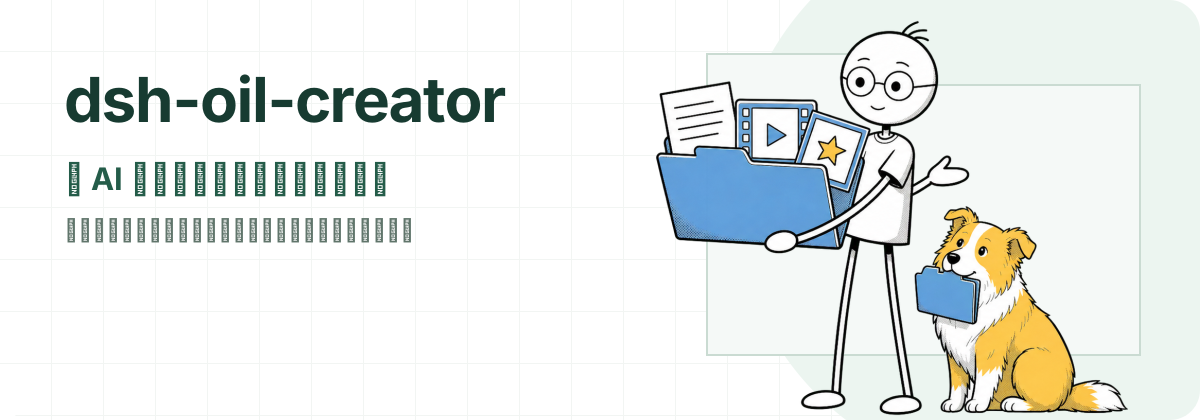
DeepSeek Harness 上的本地内容工作台。
从选题、脚本、录屏工程到字幕、封面和发布状态,一条片子始终对应一个本地文件夹。
[!NOTE] 当前兼容 Node.js 22.19+、DeepSeek Harness
0.1.0-rc.6/0.1.0-rc.7。核心片库可独立使用;Screen Studio、字幕、封面、公众号和发布能力均可按需安装。
一条片子,就是一个文件夹
插件不建立封闭的内容数据库。正文和产物仍是普通文件,任何编辑器和 AI 文件工具都能读取:
~/Movies/视频项目/
└── 2026-08-19_DeepSeek Harness 上手/
    ├── topic.md
    ├── script.md
    ├── DeepSeek Harness 上手.mp4
    ├── DeepSeek Harness 上手.srt
    ├── DeepSeek Harness 上手_subtitled.mp4
    ├── DeepSeek Harness 上手_3x4.png
    ├── DeepSeek Harness 上手_4x3.png
    ├── DeepSeek Harness 上手_16x9.png
    ├── publish-package.json
    └── 公众号文章/
插件只把工程绑定、手写发布标记、同步到的播放数据和生成任务等工作台状态存进 ~/.dsh-oil-creator/overlay.json,不会把正文复制一份藏起来。
一条片子如何向前推进
| 阶段 | AI 与插件可以做什么 | 仍由人确认什么 |
|---|---|---|
| 选题与脚本 | 新建规范目录,读写 topic.md / script.md,遵守长期脚本规则 | 选题方向和最终表达 |
| 录制与剪辑 | 绑定并打开 Screen Studio 工程,等待导出文件稳定落盘 | 录制、时间线剪辑和导出 |
| 字幕与封面 | 启动字幕工作流,打开预览,烧录字幕,生成三种画幅封面 | 专有名词、标题和错别字 |
| 发布 | 把本地材料交给 video-publisher 准备多平台草稿 | 各平台最终“发表”按钮 |
| 数据回收 | 通过 Ego Browser 同步已发布作品的播放、赞、评和链接 | 登录状态和异常匹配结果 |
工作台不会假装替人完成录制、剪辑或最终发布。它负责把每一步需要的文件、状态和下一步动作放在同一个上下文里。
开始使用
1. 安装插件
使用 DeepSeek Harness 自带的插件管理命令:
npx @deepseek-ai/dsh plugin --profile web add github:oil-oil/dsh-oil-creator
重启 web profile 后即可使用。插件会登记到配置里,不需要手改 Harness 配置。已经全局安装 dsh 时,可以去掉命令里的 npx @deepseek-ai/dsh。
Harness 从 GitHub 安装时生成的构建包包含 README 引用的最终 assets/readme/hero.svg,不会包含 assets/readme/source/ 下的源素材。
从源码安装
git clone https://github.com/oil-oil/dsh-oil-creator.git
cd dsh-oil-creator
pnpm install --frozen-lockfile
pnpm build
npx @deepseek-ai/dsh plugin --profile web add "$PWD"
npx @deepseek-ai/dsh web
如果 pnpm 明确提示安装期构建被阻止,再带 --allow-build 重试;正常安装不需要这一步:
npx @deepseek-ai/dsh plugin --profile web add --allow-build=dsh-oil-creator github:oil-oil/dsh-oil-creator
2. 让 AI 完成首次配置
推荐选择 Harness 的 standard 或 code Agent preset,然后直接说:
检查并配置内容工作台,找到适合的内容目录,并告诉我还缺哪些能力。
内置 creator-workbench Skill 会先调用只读的 oil_creator_setup:
- 寻找已有的内容目录。
- 检查 Screen Studio、字幕、封面和 Ego Browser 等可选能力。
- 只报告凭据是否已配置,不把 API Key 读回对话。
- 先预览配置变化,得到确认后才保存。
候选目录不存在时,AI 会先展示准备创建的完整路径;确认创建后再重新预览配置。minimal preset 不包含 Skill 和文件工具,不适合首次配置或自动整理目录。
3. 做第一条内容
可以直接对 AI 说:
今天做一期 DeepSeek Harness 安装上手。新建内容目录,把选题写进笔记,再给我一个脚本初稿。
随后继续说“绑定刚才的 Screen Studio 工程”“等待成片后生成字幕和封面”或“这条还缺什么”。工作台会根据文件夹里的真实产物推进阶段。
核心能力
- 本地片库:按
日期_可读标题扫描目录,展示阶段、成片、字幕、封面、文章和发布状态。 - 对话上下文:通过
@当前详情、内容搜索或/current content把目标文件夹交给 AI。 - AI 自举配置:自动发现标准安装路径,缺少能力时给出明确安装方式,写入前必须预览和确认。
- 长期脚本规则:保存语气、结构、禁忌和目标观众,之后写或修改
script.md时复用。 - 长任务追踪:字幕、封面和烧录启动后立即返回,由工作台继续观察文件产物和任务状态。
- 目录整理:预览并修正旧文件夹名称;默认不执行、不删除文件。
- 可选发布闭环:准备平台草稿后由人最终发表,再同步播放、点赞、评论和作品链接。
完整工具列表和逐步示例见 使用说明。
可选能力
核心片库和脚本管理不依赖下表中的外部工具。缺少某项时,只关闭对应环节。
| 能力 | 可选依赖 | 说明 |
|---|---|---|
| 字幕转录、排版、预览和烧录 | oil-subtitle + DASHSCOPE_API_KEY | 首次 clone 后必须运行 bash ~/.agents/skills/oil-subtitle/setup.sh;Key 在百炼控制台申请 |
| 三画幅封面 | oil-cover + ZENMUX_API_KEY | Key 在 ZenMux 申请 |
| Screen Studio 自动剪辑 | screen-studio-editor | 仅 macOS;录制和导出仍在 Screen Studio 完成 |
| 多平台草稿与数据回收 | Ego Lite + video-publisher | 仅 macOS;需要提前登录各平台创作者后台 |
| 公众号图文 | oil-video-article | 独立工作流,工作台负责展示已有文章 |
字幕和封面 Skill 留空时,插件会依次从 ~/.claude/skills、~/.codex/skills、~/.agents/skills 自动发现;只有非标准安装位置才需要填写高级路径。
配置原则
设置入口位于 设置 → 插件 → 内容工作台。设置页只保留需要人决定的信息,例如内容目录、脚本规则和可选能力凭据;可以通过系统检查发现的路径不重复暴露。
- API Key 使用 Harness 官方凭据服务保存。页面只显示“已配置 / 未配置”,不会回显明文。
- 内容目录可以换成任意已有的绝对路径,每个直接子文件夹代表一条内容。
enabledPlatforms默认全开,包含小红书、抖音、B 站和视频号。关闭的平台不会参与 AI 发布或数据同步;全部关闭时不执行这两项操作。- 脚本规则既可以在设置页修改,也可以让 AI 通过
oil_script_rules记录和更新。 - Cordis 高级配置仍保留
libraryRoot、dataDir、subtitleSkillDir和coverSkillDir,用于自动发现无法覆盖的特殊环境。
数据与权限边界
- 正文、视频、字幕、封面和文章保存在用户选择的本地目录。
- 插件不会自动上传内容;上传只在用户明确调用发布 Skill 后发生,并停在最终发表前。
- 字幕、封面和平台同步会访问各自的外部服务;不安装、不配置就不会启用。
- 目录创建、配置保存和批量重命名都遵循“先预览、再确认、后执行”。
卸载
npx @deepseek-ai/dsh plugin --profile web remove dsh-oil-creator
安装、卸载或更新配置后重启 dsh web。不要手动修改 ~/.dsh/profiles/web/package.json,也不要把项目的 cordis.patch.yml 复制到用户 profile;插件自己的 bundle patch 会负责装配和清理侧栏。
如果旧版本曾在 profile 的 cordis.patch.yml 里手动加入以下内容,迁移后应删除,避免卸载插件后官方侧栏仍被关闭:
- id: ui-sidebar
  disabled: true
开发与验证
pnpm install --frozen-lockfile
pnpm check
pnpm check 会依次运行 TypeScript 检查、Vitest 测试和 Host / Client 构建。欢迎提交 Issue 或 Pull Request;涉及文件格式、配置兼容或外部能力时,请同时补充对应测试和文档。
准备推送开源提交或创建 GitHub tag 前运行 pnpm release:check。它会先拒绝脏工作树、未跟踪的关键文件或缺失的 origin,再验证测试、构建和 GitHub 安装包内容;不会发布到 npm。
文档
使用问题
安装或使用过程中遇到问题,可以到 oiloil.org 联系我。代码缺陷和功能建议仍然欢迎提交 Issue。
License
Read the usage guide →
Install steps, key points, FAQ and compatibility for this plugin — auto-derived from indexed fields.
Listing badge

[](https://deepseek-plugin.org/plugins/oil-oil/dsh-oil-creator)Paste this markdown into your GitHub README to link back to this listing. The badge only states the listing — not a security endorsement.