把九种 IM 渠道和公网 AI Office 接入 DeepSeek Harness,支持多机器人独立工作区与凭据。

- 语言
- JavaScript
- License
- MIT
- 分支
- main
安装
$ dsh plugin --profile web add @xmanrui/dsh-im在终端中运行以上命令,通过 dsh CLI 安装此插件。可在右上角切换 Profile。 第一次用 dsh?看这篇新手教程
对话式安装
帮我安装 DeepSeek Harness 插件 xmanrui/dsh-im:先查看仓库 https://github.com/xmanrui/dsh-im 确认安全性,然后执行安装命令并验证插件加载成功。
把这段指令粘贴给 DSH Web GUI 里的助手,由它代你完成安装与验证。
一句话定位
把九种 IM 聊天工具(微信、飞书、钉钉、企业微信、QQ、Slack、Telegram、Discord、WhatsApp)和公网 AI Office 一起接到 DeepSeek Harness,让用户在不离开 IM 的同时调用 Harness 完成对话、生成与自动操作,每个渠道都能接入多个机器人并独立管理。
核心能力
- 把九种主流 IM(微信、飞书、钉钉、企业微信、QQ、Slack、Telegram、Discord、WhatsApp)合并到一个「IM机器人」设置入口,各渠道使用各自的扫码或凭据流程接入
- 支持同一渠道接入多个机器人,每张机器人卡片独立保存工作区、凭据、连接状态和聊天-会话映射,互不影响地查看、测试、重连或移除
- 让本机 Harness 主动连接公网 AI Office 发起反向桥接,遵循
office-harness.v1协议,不需要本机公网 IP、端口转发或 WebSocket - 为每个机器人提供
Harness命令面板:/help、/new、/status、/models、/model、/stop、/steer、/compact、/workspace、/workspacelist、/sessionlist、/session,以及交互式提问和远程审批 - 按各平台能力显示流式回复与进度:飞书流式卡片、Slack 官方流式消息、企业微信原生「正在思考」、QQ/Telegram/Discord 通过编辑消息逐步呈现
- 把 JPEG、PNG、WebP、以图片文件方式发送的 GIF 一起上传 Harness 做识别,单张 5 MB、单条总 20 MB、最多 20 张
技术实现
- 语言: JavaScript / TypeScript(ESM,
"type": "module",React 18 编写 Web UI) - 关键依赖:
dingtalk-stream(钉钉 Stream 长连接)、@tencent-connect/qqbot-nodejs(QQ 频道)、@wecom/aibot-node-sdk(企业微信)、qrcode(扫码绑定用;react/@whiskeysockets/baileys等为辅助依赖) - 架构模式: 单一 cordis 插件
@xmanrui/dsh-im,通过cordis.patch.yml注入 DSHCordis 运行时;同时声明dsh.bundle.patch(注入 plugin 注册)与dsh.client.inject(注入@deepseek-ai/dsh-client-connection、-runtime、-ui-settings、-ui-slots、-locale五个客户端包)。Host 通过 RPC 暴露在九个渠道,Client 在设置页内向 Harness 注册一个IM机器人Tab - 入口文件:
plugin-src/host/index.mjs(Host 编排),plugin-src/client/index.js(Client 设置入口);运行时打包到lib/index.js与lib/client.js,原仓库命名规则下src/是 Host 共享渠道实现(实际脚手架为plugin-src/host/channels)
适用场景
DSH 用户希望在被 IM / Web 办公工具打断时也能随时调用 Harness:销售或客服团队把 IM 渠道接到 DSH,让同事或外部用户在熟悉的聊天窗口里就触发代码生成、文档汇总、图片识别;多账号/多项目方需要为每个机器人指定不同的工作区与 Agent Preset,在群里互不串扰;需要让公网协作平台反向调用本机 DSH,而又不愿暴露端口。用户也可以让已配置好的机器人互相对话、做自动化串联。
前置依赖与兼容性
| 依赖 | 最低版本 | 说明 |
|---|---|---|
| Node.js | >=22.19 | 来自 package.json:engines.node |
| DSH(cordis/connection/credentials/webServer/typertGateway/slots/locale/workspaces) | 未在 package.json 中声明 | 插件依赖上述 Host 与 Client 服务,建议沿用同作者其他插件已验证的 DSH 0.1.0-rc.6+ 体系 |
| 平台 | macOS / Windows / Linux | 由 DSH Web profile 接管;不依赖操作系统特性 |
| 原生模块 | 无 | 仅使用 IM 厂商 SDK 与 qrcode,无 node-pty、node:sqlite 等原生绑定 |
安装方式
dsh plugin --profile web add github:xmanrui/dsh-im
配置项
| 配置 | 类型 | 说明 | 默认值 |
|---|---|---|---|
rpcAuthority | 字符串(loopback 或 trusted-host) | IM 管理 RPC(扫码、凭据提交、机器人增删)接受的浏览器来源。loopback 仅本机,trusted-host 放宽到 Connection 已信任的局域网 | loopback |
| 各渠道机器人凭据 | 在 dsh 设置页中按渠道分别配置 | 例如飞书 App ID/Secret、Slack Bot Token + App Token、Telegram Bot Token、钉钉 Client ID/Secret、企业微信 Bot ID/Secret、QQ AppID/AppSecret、WhatsApp 设备扫码;token 只写入本机凭据存储 | 首次安装后均为空 |
| AI Office Base URL(实验) | https URL(loopback 允许 http) | 反向连接到的公网 Office 地址;不能带用户名密码或 query,路径会被归一化为 / | 未配置时 AI Office Connector 不可用 |
常见问题
Q: 这个插件和其它 DSH IM 插件是什么关系?
A: dsh-im 是一个统一的合并包,把九种 IM 渠道放到同一个「IM机器人」设置入口。从 bin/dsh-im.mjs 走安装命令或 GitHub 源安装时,会读取 ~/.dsh/profiles/<profile>/package.json,把旧的 @xmanrui/dsh-feishu、@xmanrui/dsh-weixin、@xmanrui/dsh-dingtalk 三个独立包自动删除;旧的扫码绑定和凭据会保留下来,可以在 dsh-im 卡片里继续看到。
Q: 一个 IM 渠道能加几个机器人?
A: 可以加任意多,每个机器人在设置页里是一张独立卡片,凭据、连接状态、工作区、聊天-会话映射、连接测试、重连、移除都按机器人粒度生效。新机器人默认使用 Host 当时的工作目录,Preset 继承 Harness 的 agent-presets.default。
Q: /model、/steer、/stop 这些命令有什么区别?
A: /model 查看或切换当前会话使用的模型,可在 /models 输出的序号和 Provider/模型ID 之间二选一;/steer <补充指令> 把文字指令追加到当前聊天正在运行的任务;/stop 立即停止当前聊天发起的运行任务、保留排队的消息。三者都只影响调用它们的聊天,即便多个聊天绑定到同一个 Harness 会话。
Q: 图片支持什么格式、大小有上限吗?
A: 九种渠道都识别 JPEG、PNG、WebP 以及以图片文件方式发送的 GIF;单张图片上限 5 MB,单条消息内图片总大小上限 20 MB,单条消息最多 20 张。超出限制会被 src/channels/shared/image-prompt.mjs 拦截并向用户给出中文错误提示,不会进入 Harness。
Q: AI Office 是什么?现在能用吗?
A: AI Office 是让本机 Harness 主动连接公网 Office 的反向通道,按 office-harness.v1 协议工作:先用 POST /api/harness/connector/heartbeat 握手,再用 GET /api/harness/connector/stream 接收 SSE 下行任务,租约 90 秒,每 30 秒续租。当前在设置页左侧 Tab 中标注为「实验功能」,需要先在公网 Office 拿到 Base URL 和 Device Token 才能启用。
Q: 为什么从外网/局域网访问不到管理页面?
A: 这是有意为之。plugin-src/host/rpc-authority.mjs 默认把 IM 管理 RPC 锁定到 loopback,避免扫码链接、凭据提交、机器人增删等敏感操作被外网调用。如果确实要把 dsh web 暴露到受信局域网内,可以在 profile 的 cordis.patch.yml 里写 config: { rpcAuthority: trusted-host };该模式只是复用 Connection 已信任的 Host authority,并不是用户认证。
Q: 如何完全卸载?
A: 运行 dsh plugin --profile web remove @xmanrui/dsh-im,或在插件包安装目录下用 npx -y github:xmanrui/dsh-im uninstall。之后重启 dsh web,设置页里的「IM机器人」入口会被移除,已保存的 Secret 和 Device Token 仍由本机凭据存储保管。
Q: 机器人的命令谁都可以执行吗?
A: 是的。任何在对应平台可见范围里、能给机器人发消息的用户都能触发 /session、/workspace 等命令,从而把后续消息写到被绑定会话里、调用其可用工具。所以上线机器人前要确认可见用户是可信的;Telegram 安全模式可叠加白名单,群聊命令在该模式下会被无视。
上手难度
入门 — 安装一步完成,设置页有九个渠道的完整中文/英文引导,多数渠道支持扫码零配置;但每个渠道的凭据来源需要用户在对应 IM 平台开发者后台单独申请,所以首次接入时长取决于读者熟悉 IM 平台的程度。
已知问题与限制
- AI Office Connector 当前在设置页 Tab 上明确标注为「实验功能」(
plugin-src/client/index.js:61),协议版本office-harness.v1仍可能演进 workspace-command.mjs、compact-command.mjs中保留了「当前机器人暂不支持列出工作区 / 切换工作区 / 上下文压缩」的回退分支,意味着某些渠道的/workspace、/workspacelist、/sessionlist、/compact命令会直接提示用户该功能暂不支持- IM 管理 RPC 默认仅
loopback;如要在受信局域网打开管理页,必须在 profile 的cordis.patch.yml中显式设置rpcAuthority: trusted-host(plugin-src/host/rpc-authority.mjs:7-11);该模式只复用 Host/Origin 防护,不是用户认证 - WhatsApp 通过 WhatsApp Web 长连接保持登录,手机端掉线或服务端主动断开会让机器人进入「离线」状态,需要重新扫码关联设备
- 切换工作区只会清理本机器人旧聊天-会话映射,不会删除、清空或归档任何旧 Session;跨工作区绑定时则会一并清除该机器人所有聊天的旧映射,开放机器人前请评估可见用户是否可信
- Plugin ID 含在 plugin ID 中的关键字限制:
rpcAuthority仅接受loopback或trusted-host,写入其它值会在 Host 启动时抛TypeError - DSH(DeepSeek Harness)版本要求未在
package.json中声明,需结合宿主版本实际验证;插件使用了ctx.typertGateway、ctx.workspaces、ctx.slots等较新的注入点







简介
通过扫码、App Manifest 或已有机器人凭据把 IM 机器人接入 DeepSeek Harness,并让本机 Harness 主动连接公网 AI Office。一个插件、一个设置入口,统一管理九种 IM 渠道和 AI Office Connector。每个 IM 渠道都支持接入多个机器人,各机器人的连接状态、工作区和会话绑定彼此独立。
Connect IM bots to DeepSeek Harness by scanning a QR code, using an App Manifest, or entering existing bot credentials, and let the local Harness connect outward to a public AI Office. One plugin and one settings entry manage nine multi-bot IM channels and the AI Office Connector.
界面
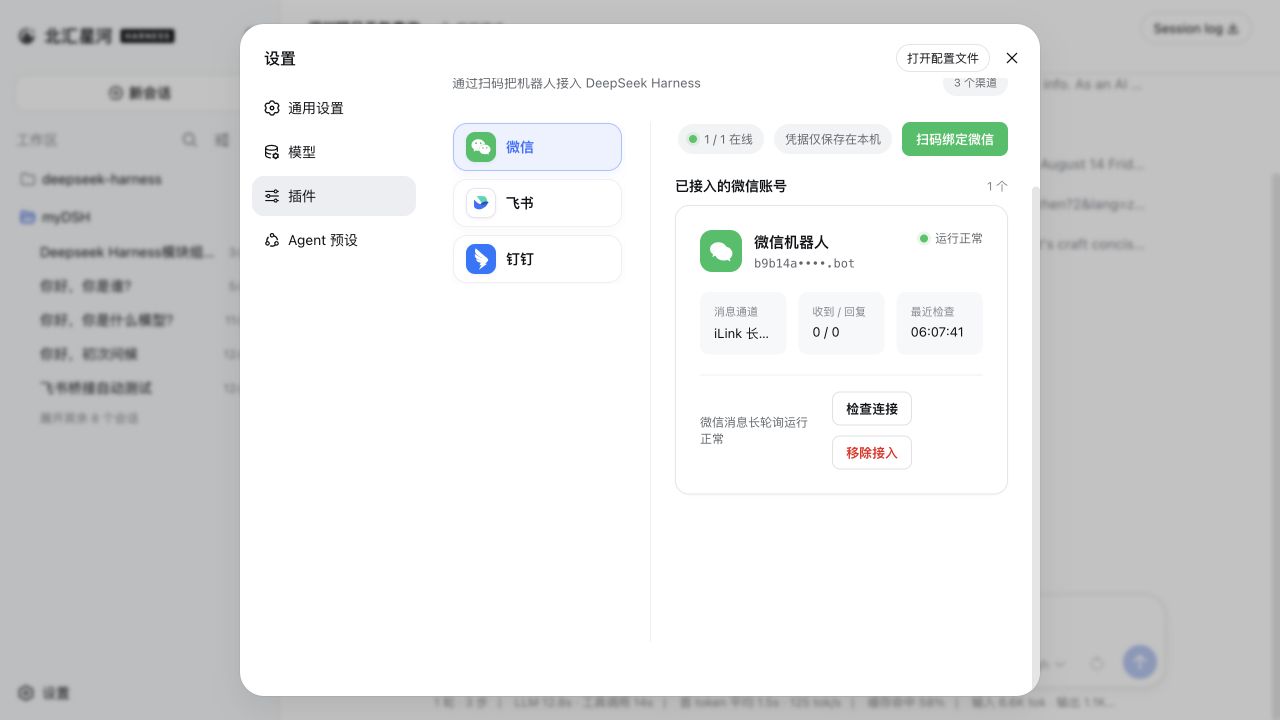
当前内置渠道
| 渠道 | 接入方式 | 消息与回复 |
|---|---|---|
| 飞书 | 扫码创建机器人,或使用 App ID + App Secret 手动绑定 | 长连接接收消息;通过飞书流式卡片显示思考、工具进度和回答 |
| 微信 | 使用微信扫码绑定机器人 | 腾讯 iLink 长轮询收发消息 |
| 钉钉 | 扫码创建机器人,或使用 Client ID + Client Secret 手动绑定 | 钉钉 Stream 长连接;通过 AI Card 流式显示回答 |
| 企业微信 | 使用企业微信 App 扫码创建智能机器人,或使用 Bot ID + Secret 手动绑定 | 官方 WebSocket 长连接;原生显示“正在思考中”、工具执行进度和流式回答 |
| 使用手机 QQ 扫码创建机器人,或使用 AppID + AppSecret 手动绑定 | WebSocket 长连接;私聊显示“正在输入”和流式回答,群聊被 @ 后回复 | |
| Slack | 使用预置 App Manifest 创建应用,再填写 Bot Token(xoxb-)和 App Token(xapp-) | Socket Mode 长连接;私聊直接回复,频道被 @ 后响应,优先使用官方流式消息 API |
| Telegram | 使用 @BotFather 生成的 Bot Token | Bot API 长轮询;默认私聊直接响应、群聊被提及或回复时响应,也可为每个机器人独立启用私聊白名单安全模式;通过编辑消息流式显示回答 |
| Discord | 使用 Developer Portal 生成的 Bot Token | Gateway v10 长连接;私信直接回复,服务器频道被提及时响应,通过编辑消息流式显示回答 |
| 使用手机 WhatsApp 扫码关联设备 | WhatsApp Web 长连接;显示已读和“正在输入”,再发送最终回答 |
其他 IM 平台可继续按同一渠道适配器结构接入。
九个内置渠道均支持把 JPEG、PNG、WebP 图片,以及以图片文件方式发送的 GIF,连同可选文字说明发送给 Harness;单张图片上限为 5 MB,单条消息中的图片总大小上限为 20 MB。
AI Office Connector
「AI Office」页让本机 Harness 主动连接公网 Office,本机无需公网 IP、端口转发或 WebSocket 服务。Device Token 只写入 Harness 凭据存储;普通配置文件仅保存设备 ID、Office Origin、工作区 alias 和 Instruction Preset alias。Office 只能选择 alias,不会收到本机绝对路径。
当前协议版本为 office-harness.v1。连接器使用 POST /api/harness/connector/heartbeat 完成鉴权和能力握手,再以 GET /api/harness/connector/stream 建立 SSE 下行;设置页会从 Office Base URL 自动展示全部固定 Hook,并在断线后按退避策略自动重连。
Office 的 job.available 会触发本机拉取任务、校验 Workspace/Preset alias、领取 90 秒租约并每 30 秒续租。连接器创建独立 Harness Session,把状态、工具名和增量文字安全回传 Office,终态只允许写入一次。Harness 发起的工具审批或补充问题会进入 Office 人工面板;批准、拒绝或文字答案再经 SSE 回到原 Session,断线时由租约与 Heartbeat 恢复。
Heartbeat 成功响应必须是 JSON:{"ok":true,"protocolVersion":"office-harness.v1"}。这使「连接测试通过」代表命中了兼容的 Office Connector,而不只是某个碰巧返回 200 的网址。
安装
推荐从 npm 安装已发布的稳定版本:
dsh plugin --profile web add -w @xmanrui/dsh-im
重启 dsh web,然后打开「设置 → 插件 → IM机器人」。
如需试用尚未发布到 npm 的最新代码,可以改用 GitHub 源安装器:
npx -y github:xmanrui/dsh-im install
GitHub 源安装会直接拉取并构建 Git 依赖;pnpm 10 及以上版本可能要求先在 profile 的 pnpm-workspace.yaml 中允许该依赖执行构建脚本。普通用户建议优先使用 npm 稳定版。
安装后,在对应渠道页面按照内置引导完成扫码或凭据配置。所有 Secret 和 Token 只提交给本机 Harness Host,并写入受保护的凭据存储;状态接口和机器人列表不会回传这些凭据。
| 默认行为 | 说明 |
|---|---|
| 机器人工作区 | 每个机器人独立保存工作区。新机器人默认使用 Host 当时的工作目录;之后可在机器人卡片中修改。 |
| Agent Preset | 新会话默认继承 Harness 的 agent-presets.default;渠道显式配置优先,已有会话不受后续修改影响。 |
每个 Telegram 机器人都可以在自己的卡片中切换访问模式。旧机器人和新接入机器人均默认使用兼容模式:私聊直接响应,群聊仅在提及机器人或回复机器人消息时响应。只有主动切换到**安全模式(私聊白名单)**后,机器人才会忽略全部群聊,并只接受该机器人白名单中的数字 User ID。白名单每行一个 ID、按机器人独立保存;切回兼容模式时会保留但不使用,再切回安全模式即可继续使用。安全模式的空白名单会拒绝该机器人的所有入站消息。
机器人命令
| 命令 | 作用 |
|---|---|
/help | 显示机器人支持的命令和用法。 |
/new | 解除当前聊天的会话绑定,让下一条普通消息开启全新 Harness 会话。 |
/status | 检查当前机器人与 DeepSeek Harness 的连接状态。 |
/models | 按序号列出当前配置的全部可用模型。 |
/model | 查看当前聊天绑定会话正在使用的模型。 |
/model <序号或 Provider/模型ID> | 切换当前聊天绑定会话的模型。 |
/stop | 立即停止当前聊天正在运行的任务,并保留尚未开始的排队消息。 |
/steer <补充指令> | 把补充指令立即加入当前聊天正在运行的任务。 |
/compact | 立即压缩当前聊天绑定会话的较早上下文。 |
/workspace <工作区绝对路径> | 切换当前机器人的 Harness 工作区。 |
/workspacelist | 列出当前 Harness Host 上仍然存在的工作区绝对路径。 |
/sessionlist [工作区序号或绝对路径] | 列出指定工作区登记的所有会话 ID 和标题;省略参数时使用当前工作区。 |
/session <Session ID> | 将当前聊天绑定到指定的已有 Harness 会话。 |
| 交互式提问 | 回复选项序号、选项文字或自定义文字;多选时用逗号分隔。 |
| 远程审批 | 回复 批准 / 拒绝 / 同意 / 不同意 / yes / no。 |
示例:先发送 /models,再发送 /model 2 切换到列表中的第 2 个模型。其他命令示例:/help、/new、/status、/model deepseek-official/deepseek-v4-pro、/steer 只检查配置文件、/stop、/compact、/workspace /Users/alice/projects/my-app、/sessionlist 2、/sessionlist /Users/alice/projects/my-app 或 /session session-id
命令说明
/help不需要参数,也不会创建会话;它会返回当前机器人支持的完整命令列表。/status不需要参数,也不会向模型发送消息或改变会话绑定;它用于确认当前机器人能够连接 DeepSeek Harness。/new只解除当前聊天在 dsh-im 中保存的会话绑定,不会删除、清空或归档旧 Session。下一条普通消息会在当前工作区创建并绑定一个新 Session。任务正在运行或等待问题、审批时,应先完成交互或使用/stop,再使用/new。/models不需要参数,也不会创建会话。它为 Harness 当前配置的全部可用模型分配序号,同时显示可稳定复制的Provider/模型ID;某个 Provider 查询失败时,其他 Provider 的结果仍会显示。/model不带参数时只查看当前会话模型;带参数时接受/models列出的序号或完整模型 ID,例如/model 2。完整 ID 必须精确匹配。聊天尚无会话时,有效的切换命令会创建并绑定一个空白会话,但不会触发模型回复。切换只影响当前会话;Harness 还会尝试把它保存为以后新会话的默认模型,已有其他会话不受影响。- 正在运行任务或等待审批、问题回答时不能切换模型;请等待完成,或先使用
/stop。含图片的会话无法切换到不支持图片输入的模型。 /stop和/steer只控制当前聊天自己发起的运行任务,即使多个聊天绑定同一个 Session,也不会有意控制其他聊天的任务。/stop不删除会话或历史,并保留尚未开始的排队消息;重复发送是安全的。/steer只接受文字,可包含多行;它不会创建新会话或第二个任务。没有运行任务时请直接发送普通消息;等待审批或问题回答时请先处理交互,或使用/stop。/compact只作用于当前聊天已经绑定的 Harness 会话,不会把命令发送给模型。当前聊天尚未创建会话、会话正在生成回复或没有可压缩历史时,机器人会直接返回对应状态。- 只接受已经存在的绝对目录;路径无效时机器人会返回具体提示和正确用法。
/workspacelist不需要参数。它合并 Harness 全局登记项与当前机器人的路径;当前路径仍存在且可安全显示时会排在首位并标记为“当前”。结果可直接复制到/workspace命令。/sessionlist的数字参数按命令执行时与/workspacelist相同的最新顺序解析;也可使用绝对路径直接指定工作区。结果会回显最终选中的路径。/sessionlist会列出该工作区登记的所有会话。已归档会话会标记为“已归档”;空白会话和子代理会话在它们归属该工作区时也会列出;没有标题的会话显示为“暂无标题”。结果中的 ID 可直接用于/session Session ID。/session只接受一个由/sessionlist获得的 Session ID。它不会新建会话或立即向模型发送消息;绑定成功后,当前聊天的后续消息会继续该会话。普通归档会话可以绑定但不会自动取消归档,子代理会话不能绑定。/session会自动定位会话唯一所属的工作区。同工作区绑定只替换当前聊天的映射;跨工作区绑定会切换该机器人的工作区、清除该机器人所有聊天的旧会话映射,再绑定当前聊天,因此会影响该机器人的其他聊天。已经开始生成的回复仍可完成。- 工作区切换和会话绑定只会清除或替换 dsh-im 的聊天映射,不会删除、清空或归档任何旧 Session 内容;旧 Session 仍可再次列出和绑定。
- 任何已在对应平台可见范围内、能够正常向机器人发消息的用户都可以执行这些命令,不区分管理员和普通用户。Telegram 兼容模式遵循原有私聊及群聊提及/回复规则;安全模式只允许当前机器人白名单中的私聊用户执行,群聊命令始终忽略。
- 工作区列表来自 Harness Host 的全局登记信息,可能包含其他机器人、其他渠道或非 IM 项目的本机绝对路径。请将机器人可见范围限制给可信用户。
- 会话列表同样来自该全局 Harness Host;会话 ID 和标题可能属于其他机器人、其他渠道或非 IM 项目,并可能包含敏感元数据。开放命令前请确保所有可见用户都可信。
- 任何能执行
/session的用户都能接续所选会话,并通过后续消息写入会话或触发其可用工具。请只向可信用户开放机器人及其会话列表。 - 切换成功后只清除当前机器人的旧 Harness 会话映射,不影响其他机器人。
- 新工作区对后续消息生效;已经开始生成的回复会继续完成。
其它功能
- 图片识别:九个内置渠道都可以把 JPEG、PNG、WebP,以及以图片文件方式发送的 GIF 交给 Harness;图片可以附带文字说明。单张图片上限为 5 MB,单条消息中的图片总大小上限为 20 MB。
- 在机器人卡片切换工作区:设置页中的每张机器人卡片都会显示当前 Harness 工作区。可以直接填写已有目录的绝对路径,也可以打开目录选择器。切换只清除该机器人的旧聊天映射,不会删除、清空或归档旧 Session;已经开始的回复可以继续完成,后续消息使用新工作区。
- 检查连接并发送测试消息:机器人在线时,点击卡片上的「检查连接」会检查平台连接,并向该机器人最近记录的私聊发送一条“DeepSeek Harness 连接测试成功”消息;WhatsApp 会发送到账号自聊。测试消息不会创建 Harness Session,也不会调用模型。机器人必须至少收到过一条私聊才能记住测试目标,否则页面会提示尚无可用的测试会话。
- 重试连接和移除接入:机器人离线时,卡片上的操作会变为「重试连接」;不再使用时可以点击「移除接入」。这些操作都只作用于所选机器人,不影响其他机器人或渠道。
- 多机器人独立管理:同一渠道可以接入多个机器人。每个机器人分别保存凭据、连接状态、工作区和聊天会话映射,卡片上的工作区、连接检查、重试和移除操作互不影响。
- 流式回复和进度提示:插件会按各平台能力显示正在思考、工具执行和逐步生成的回答;不支持原生流式接口的平台会通过编辑消息、卡片更新或最终消息完成回复。
设计
- Harness 中只注册一个「IM机器人」设置页,其中包含九个 IM 渠道和一个 AI Office Connector;
- 九个渠道及 Office Connector 的 Host、客户端与运行时源码都在本仓库维护,不依赖外部独立插件;
- 设置页跟随 DeepSeek Harness 的语言选择,在中文和 English 之间即时切换;
- 左侧使用 Logo 切换微信、飞书、钉钉、企业微信、QQ、Slack、Telegram、Discord、WhatsApp 和 AI Office,不使用启用/停用开关;
- 九个 IM 渠道保持独立的 RPC、凭据、连接监督和会话映射;Office Connector 另行维护设备凭据、Job 租约、审批等待与并发上限;
- 浏览器只获得二维码、Manifest、脱敏状态,以及用户为当前 Telegram 机器人主动保存的访问模式和白名单 User ID;手动输入的 Secret 或 Token 仅单向提交给本机 Host,任何 RPC 响应都不会返回 App Secret、
bot_token、钉钉client_secret、企业微信 Secret、QQapp_secret、Slack Bot/App Token、Telegram/Discord Bot Token、WhatsApp 关联设备密钥、AI Office Device Token,或从平台消息中观察到的其他原始用户标识。
本地开发
npm install
npm run check
node bin/dsh-im.mjs install --source .
npm run check 运行单元测试、构建 Host/Client 产物,并验证发布包不包含凭据或独立渠道设置页注册。
IM 管理 RPC 默认仅接受回环浏览器。如果 Web profile 在受信任的局域网内对外提供服务,可在该 profile 的 cordis.patch.yml 中显式开放给 Connection 已信任的 Host authority:
- id: xmanrui-dsh-im
  config:
    rpcAuthority: trusted-host
trusted-host 只复用 Harness 的 Host/Origin 防护,不是用户认证。启用后,能访问该局域网地址的人也能查看机器人状态、扫码或提交应用凭据、重连和删除机器人;只应在可信网络中使用。
联系方式
欢迎通过邮箱、微信或小红书联系我。
| 邮箱 | 微信 | 小红书 |
|---|---|---|
| [email protected] |

|

|
查看使用指南 →
该插件的安装步骤、关键要点、FAQ 与兼容性说明(基于已收录字段派生)。
收录徽章

[](https://deepseek-plugin.org/plugins/xmanrui/dsh-im)把这段 markdown 粘贴到你的 GitHub README,链接回本插件详情页。徽章只声明已被本站收录,不代表安全认证。